










在内容创作与日常素材整理场景中,图片水印往往成为“绊脚石”——无论是保存网红图文做灵感素材,还是处理工作所需的设计图、资料图,残留的水印都会影响视觉观感与使用体验。2025年AI去水印技术迎来全面升级,无需专业修图技能也能实现“无痕去除”。本次实测聚焦4款高口碑去水印工具,从综合性能、核心能力、适用场景等维度进行深度测评,帮你快速找到适配需求的“宝藏工具”。

一、2025实测4款去水印工具深度解析
(一)水印云:全端适配的批量处理王者
综合评分指数:92/100
核心特点:依托深度卷积神经网络算法,实现“本地处理+链接提取”双模式覆盖,水印识别率高达92%,4K画质保留率95%,免费版画质损失<5%,完全满足日常使用需求。支持Windows/Mac/iOS/Android/网页端全端通用,无需反复切换工具;单次最多可批量处理30个文件,1小时内即可完成大批量素材处理,效率远超同类工具。采用加密传输技术,部分功能支持本地运算,有效保障素材隐私安全,新用户可享受全功能免费预览,基础功能无每日使用次数限制。
适用场景:自媒体博主批量处理多平台素材、电商从业者优化商品展示图、职场人处理工作资料图等高频次、大批量的去水印需求;同时适配本地图片与平台链接提取无水印图片的混合场景。
操作流程:
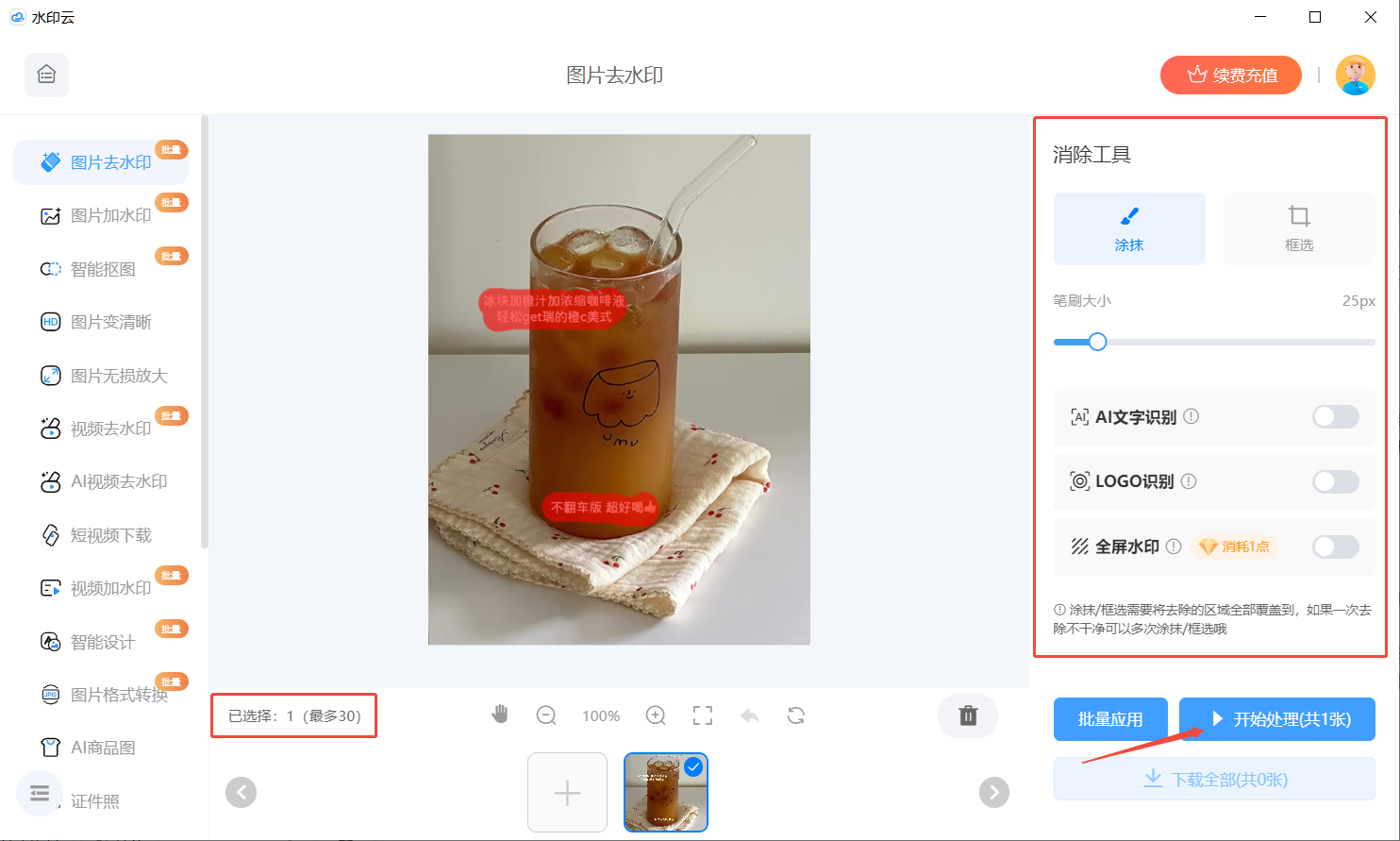
1.打开水印云软件,支持网页/客户端/APP/小程序使用,进入“图片去水印”功能模块,直接上传本地单张或批量带水印图片;

2. 基础水印可通过涂抹或框选,手动精准覆盖想要处理的水印区域,完成后点击“开始处理”,复杂水印或全屏水印可直接开启“全屏水印”按钮;
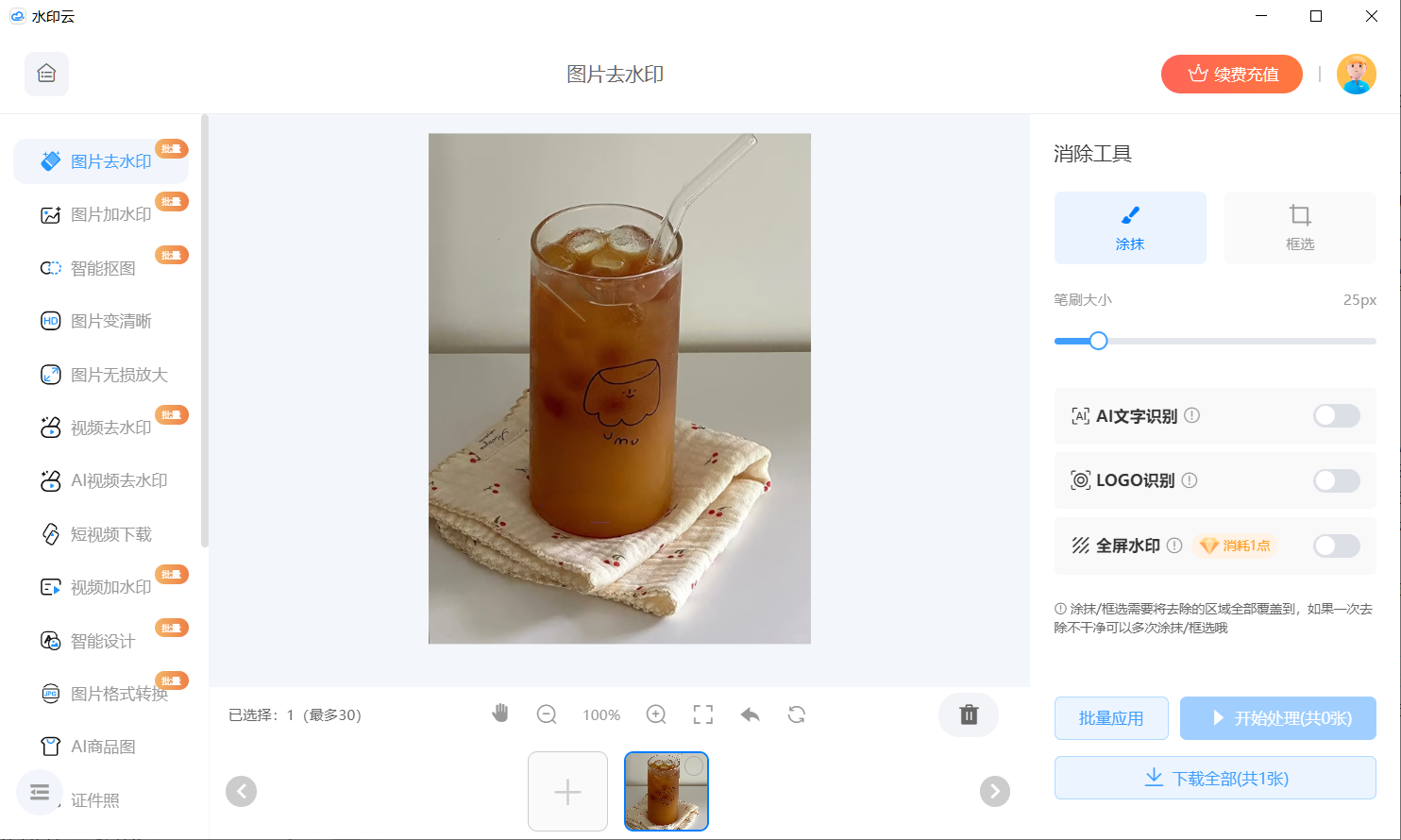
3. 等待3-5秒完成处理,预览对比效果后,一键下载保存即可获得无水印图片。
(二)jpgRM:复杂背景修复的精准利器
综合评分指数:88/100
核心特点:基于2025升级款生成对抗网络(GAN)技术,擅长处理复杂纹理背景(如草地、渐变色彩、高密度人群)的水印,修复后放大200%无明显痕迹,背景填充自然度评分4.8/5。处理速度分级适配,1000px以下低分辨率图片1-2秒即可完成,高清图片处理耗时3-10秒(依复杂度而定)。支持“去水印+杂物清除”双重功能,可同步删除图片中的路人、瑕疵等干扰元素;采用分级权益模式,免费用户可下载720P版本,VIP用户解锁4K高清输出与优先技术支持。
适用场景:摄影爱好者修复带水印的风景照、人像照,设计师处理复杂背景的设计素材,个人用户优化日常照片(同步清除水印与多余元素)。不适合无注册意愿、追求极致处理速度的临时应急需求。
操作流程:
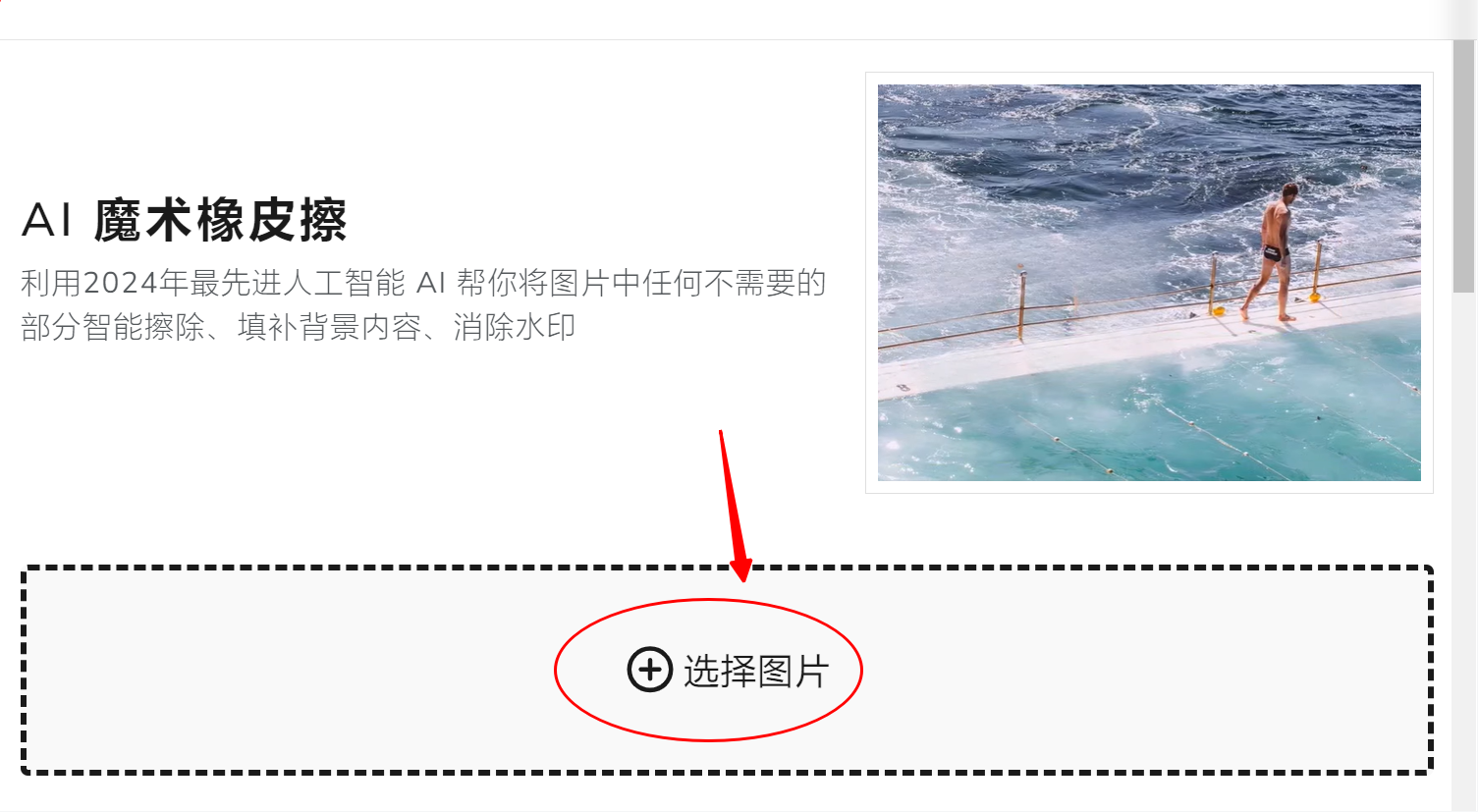
1.访问jpgRM官网,注册免费账号后进入图片处理界面;
2. 点击上传按钮导入JPG/PNG格式图片(单张大小限制20MB内);
3. 使用内置画笔工具涂抹水印区域,无需精准勾勒,大致覆盖即可,可调节画笔粗细适配水印尺寸;
4. 点击“智能擦除”按钮启动AI处理,完成后通过前后对比功能检查效果,残留痕迹可重复涂抹优化,确认无误后下载保存。
(三)MediaioRemover:隐私优先的跨端速通工具
综合评分指数:91/100
核心特点:以“隐私安全”为核心优势,上传文件24小时内自动删除,采用端到端加密传输,全程无数据泄露风险,通过ISO27001信息安全认证。基于GPU加速技术,处理速度比普通工具快50%,单张1080P图片处理耗时3-5秒;支持电脑、手机浏览器全兼容,无需下载安装APP,打开网页即可使用。无广告干扰,无需注册登录,免费版支持1080P高清导出,抖音、小红书等主流平台水印解析成功率超90%。
适用场景:处理隐私敏感图片(如工作机密资料图、个人私密照片)、临时应急去水印(陌生设备上快速处理)、对广告干扰零容忍的用户;适配单张或小批量的日常去水印需求。
操作流程:
1.浏览器搜索“MediaioRemover”进入官网,点击首页“去水印”功能入口;
2. 导入带水印素材:可直接拖拽本地图片上传,或粘贴平台图片链接;
3. 拖动选框覆盖水印区域(无需精准定位),点击“开始处理”;
4. 等待处理完成后,分屏预览原图与无水印图,确认无残留后点击下载按钮保存至本地。
(四)WatermarkRemover.io:高清素材的专业优化工具
综合评分指数:89/100
核心特点:专注高分辨率图片处理,支持5000×5000px超大尺寸素材,基于机器学习算法自动检测水印区域,无需手动标记,适配图片等特殊场景。去水印效果优异,简单水印可实现无痕去除,SSIM值接近原图画质;复杂背景水印处理后,82%场景无明显痕迹,仅自然场景偶有轻微填充瑕疵。附带背景删除、高清放大等关联工具,可实现“去水印+素材优化”一站式处理;响应式设计,手机、电脑端操作界面完全一致。
适用场景:设计师处理高清设计素材、电商卖家优化商品详情图(大尺寸图片需求)、内容创作者对图片分辨率有高要求的场景;适合有科学上网条件、可接受付费解锁无水印导出的用户。
操作流程:
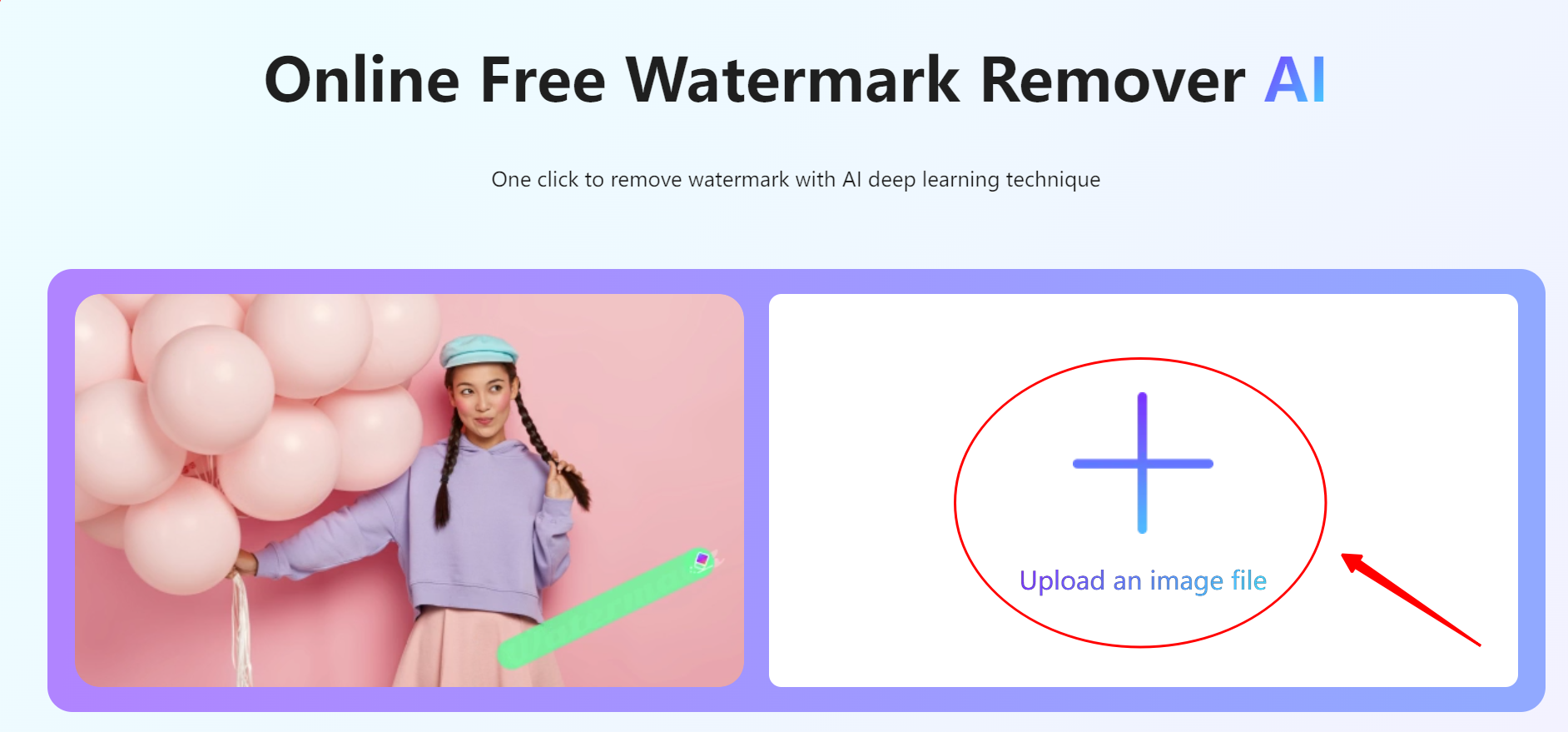
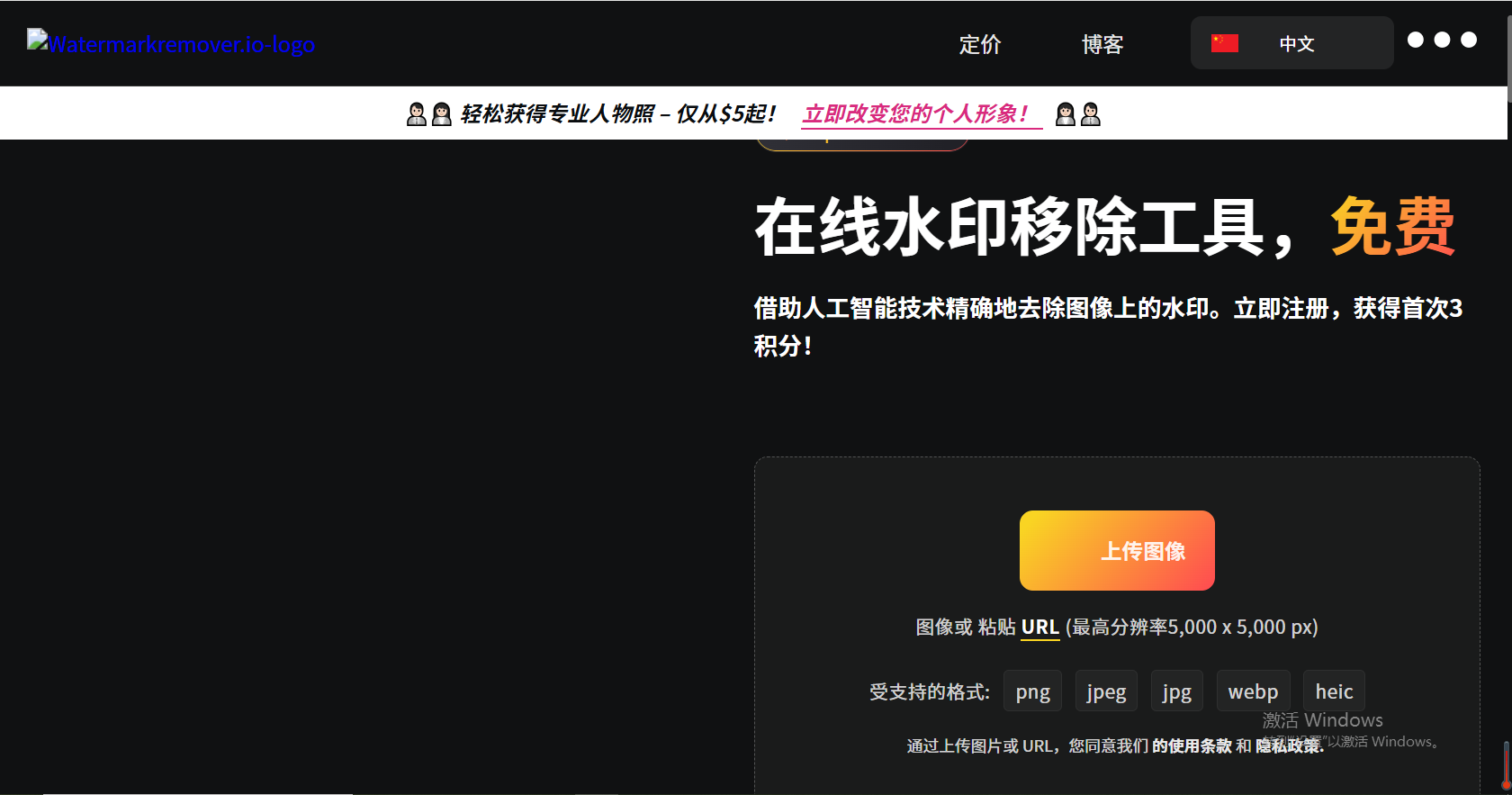
1.打开WatermarkRemover.io官网,点击“上传图片”按钮导入带水印素材;
2. AI自动启动水印区域定位与修复,无需手动干预,实时显示处理进度;
3. 处理完成后分屏展示原图与处理后效果,可放大细节检查修复质量;
4. 确认效果满意后,点击下载按钮保存(免费版需注意底部工具水印,付费版可去除)。
二、2025去水印工具选择指南
结合实测数据,从“操作难度”和“去水印效果”两个核心维度,为不同需求用户提供精准选择方案:
工具名称 |
操作难度(1-5星,星越少越简单) |
去水印效果(1-5星,星越多越优) |
核心适配需求 |
|---|---|---|---|
水印云 |
★★ |
★★★★★ |
批量处理、全端适配、混合场景(本地+链接提取) |
jpgRM |
★★★ |
★★★★☆ |
复杂背景图片、需同步清除杂物、精准修复需求 |
MediaioRemover |
★ |
★★★★☆ |
隐私敏感、临时应急、无广告干扰需求 |
WatermarkRemover.io |
★ |
★★★★★ |
高分辨率素材、一站式素材优化、可科学上网用户 |
选择口诀:批量高效选水印云,复杂背景找jpgRM,隐私应急用MediaioRemover,高清优化选WatermarkRemover.io。
三、去水印的核心原则与实用提示
2025年AI去水印工具已实现“低门槛、高画质、全场景”覆盖,无论你是普通用户还是专业创作者,都能找到适配工具。但需坚守核心原则:仅可用于个人非商业用途(如个人笔记、朋友圈分享),商用场景必须联系原作者获取授权,避免侵权风险。
实用小贴士:1. 优先选择支持“高清导出”的工具,避免画质压缩;2. 处理隐私图片时,优先选本地处理或有明确隐私保障机制的工具(如MediaioRemover、水印云);3. 免费版工具建议先测试效果,再决定是否付费解锁高级功能。
按照本次指南选择工具,轻松告别水印困扰,让每一张素材都能完美适配使用需求!



 鄂公网安备42018502007353