










日常工作学习中,我们常需要提取视频中的文字——自媒体拆解爆款脚本、职场整理会议录像、学生提炼网课重点,手动逐字记录不仅耗时,还容易出错。今天整理6款实测好用的视频文字提取工具,覆盖全平台、全场景,从操作难度、识别精度、适用人群三维度拆解,新手也能直接抄作业,彻底告别手动转录的低效烦恼。

一、6款视频文字提取工具实测测评(无冗余,精准适配需求)
1. 水印云
推荐指数:★★★★★
支持平台:Windows、Mac、iOS、Android、网页端(全端兼容,账号同步)
核心优势:AI智能降噪+精准识别,普通话、轻微口音及嘈杂环境下转写准确率稳定,支持长视频(1小时内)和批量视频转写,无需复杂参数设置;兼容MP4、MOV等全格式本地视频,也支持全网主流短视频平台链接直转,无需下载原视频;提取后可一键复制、导出TXT/SRT等多种格式,还附加去水印、格式转换等实用功能,一站式搞定视频后期需求。
适用场景:自媒体批量创作、职场会议视频归档、网课重点提炼、专业长视频字幕制作,适合需要跨设备操作、高频批量处理的人群。
操作方法:
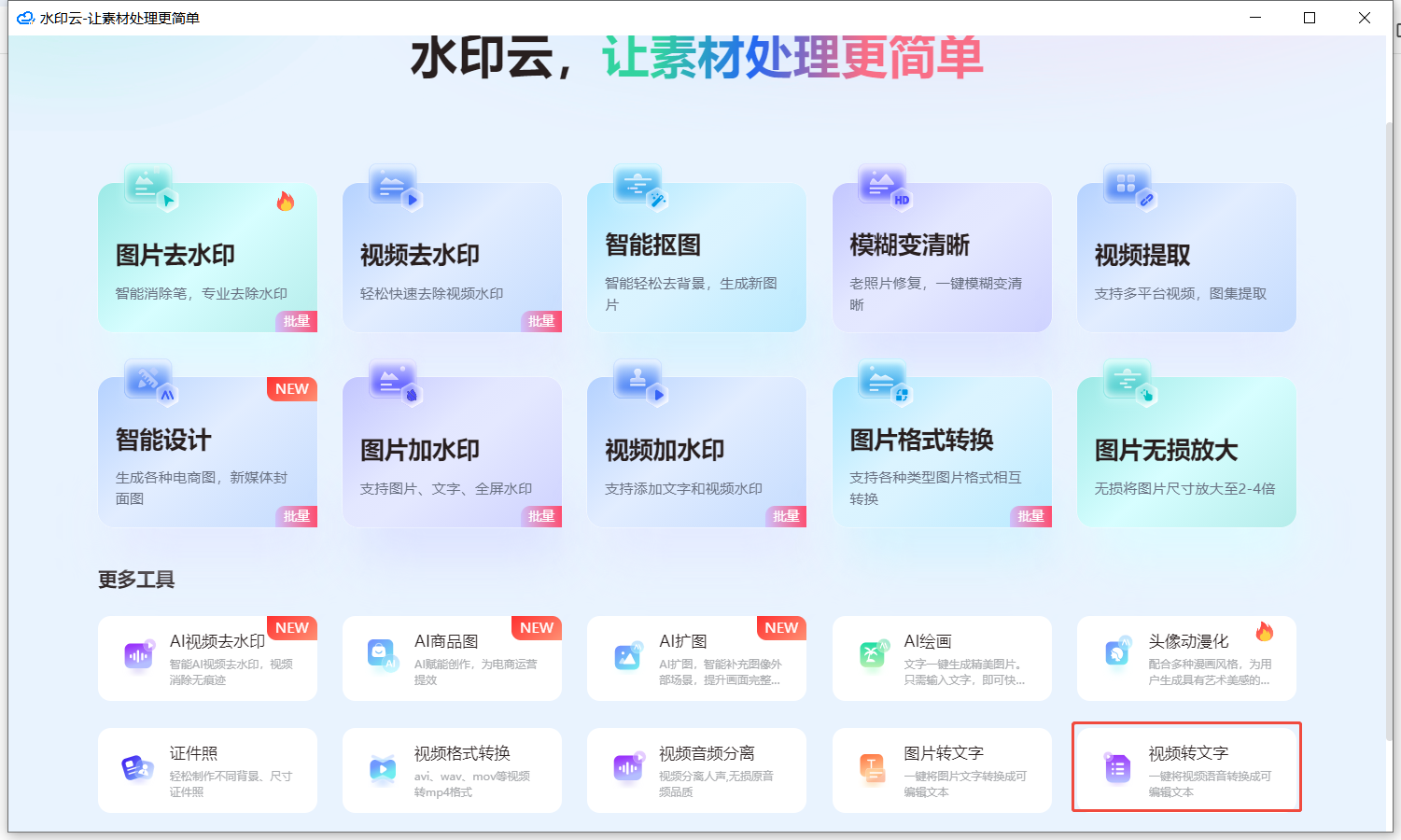
1、打开水印云网页/APP/客户端,进入「视频转文字」模块;
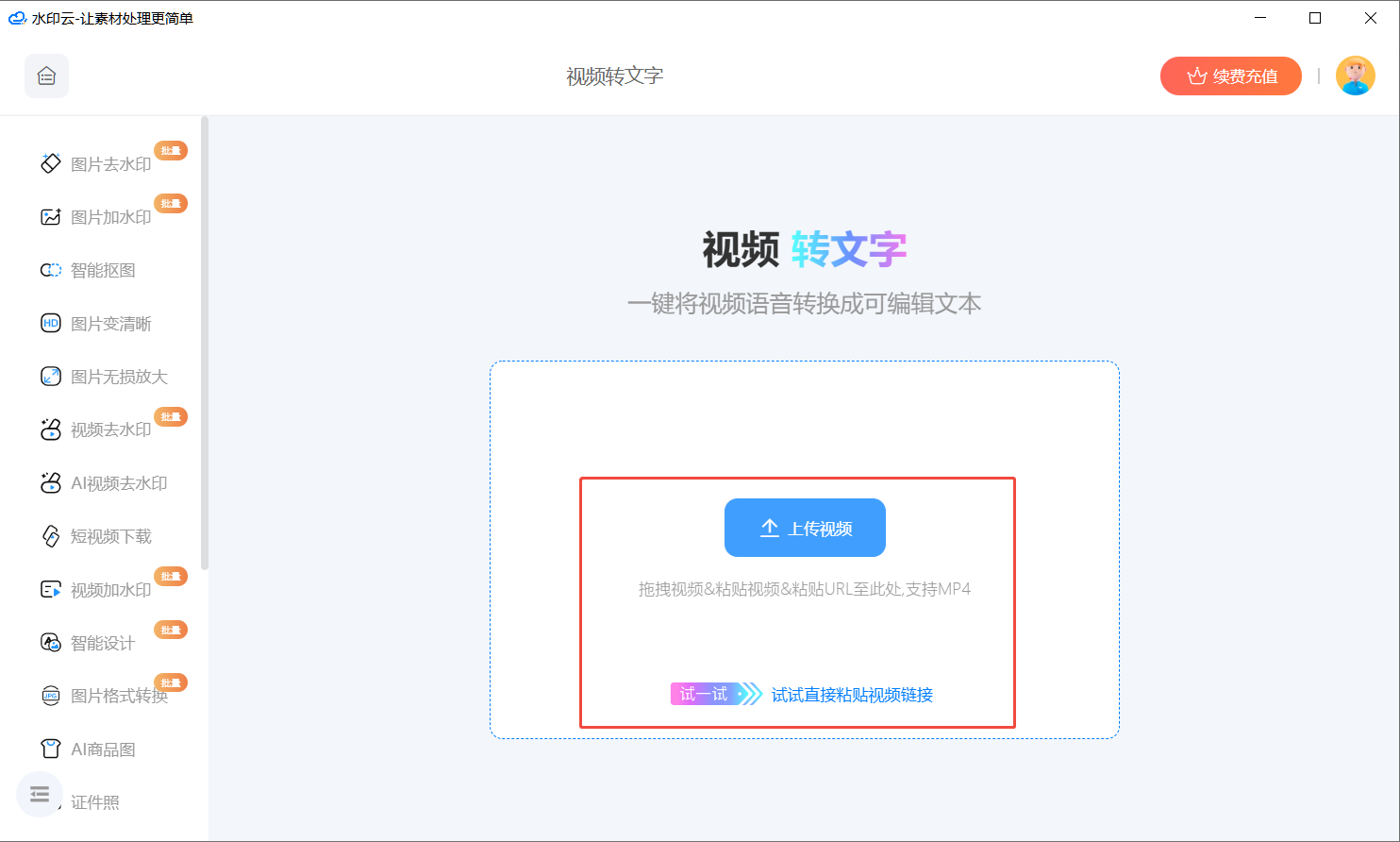
2、上传本地视频或粘贴视频链接,选择转写语言,点击「一键转写」;
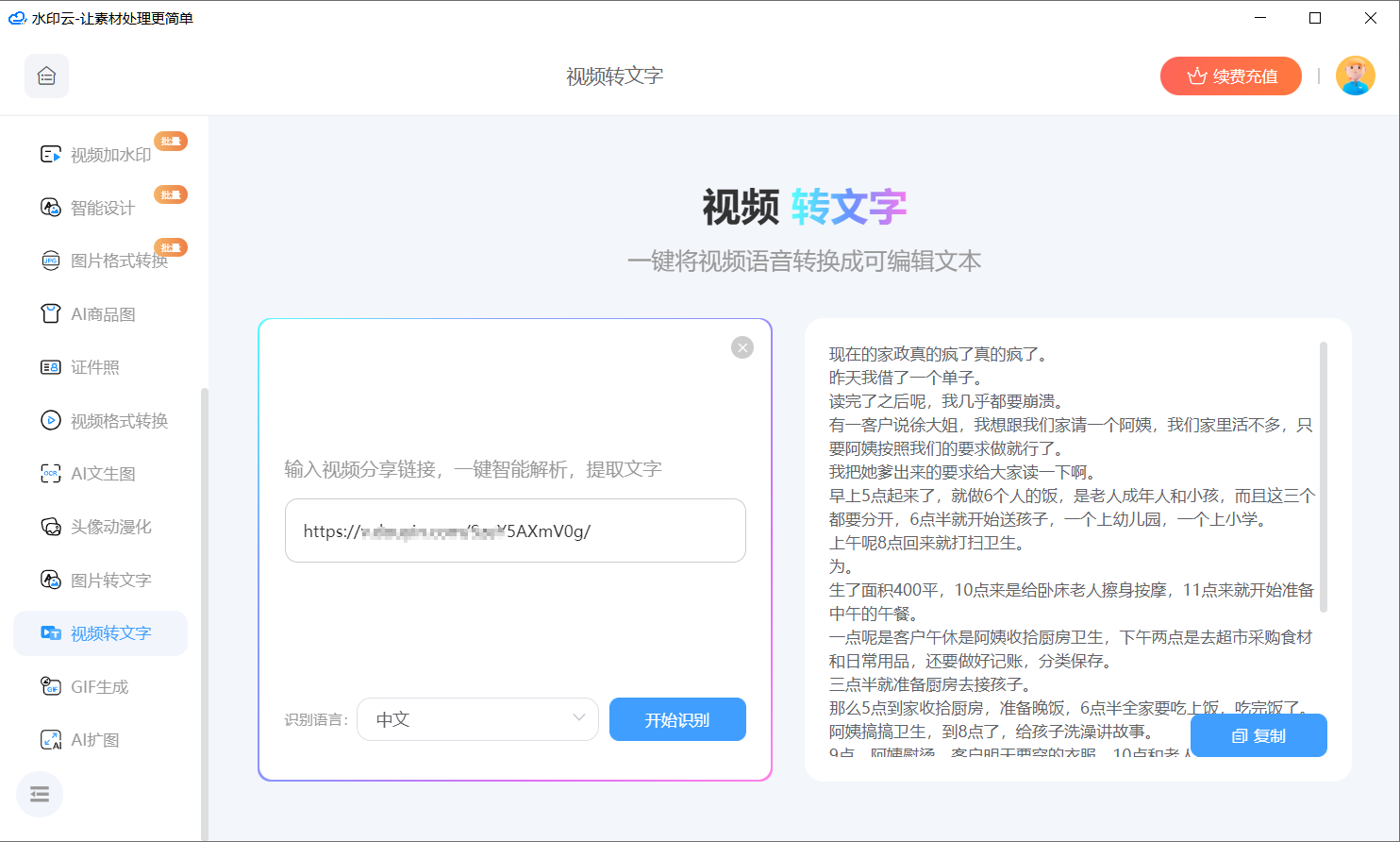
3、等待几秒至几分钟(依视频时长而定),校对后即可复制或导出。
2. 文案提取大神(APP/小程序)
推荐指数:★★★★★
支持平台:微信小程序、iOS/Android APP
核心优势:轻量化极致体验,小程序端即用即走,免安装、零内存占用;主打短视频文案提取,链接直转无需下载原视频,节省存储空间;口语化内容识别精准,贴合短视频口播语境,基础功能完全免费,每日额度满足日常应急;还支持音频转写、图片OCR识别,附带悬浮提词、标题解析等创作辅助功能,隐私性强,本地处理不上传云端。
适用场景:手机端短视频快速提文案、临时应急转录、爆款文案提取,适合学生党、自媒体新手、职场临时转写需求。
操作方法:
1、微信搜索「文案提取大神」小程序或下载对应APP;
2、选择「视频转文字」,粘贴视频链接或上传本地视频;
3、一键启动识别,生成文案后在线微调,直接复制或导出即可(全程1分钟内搞定)。
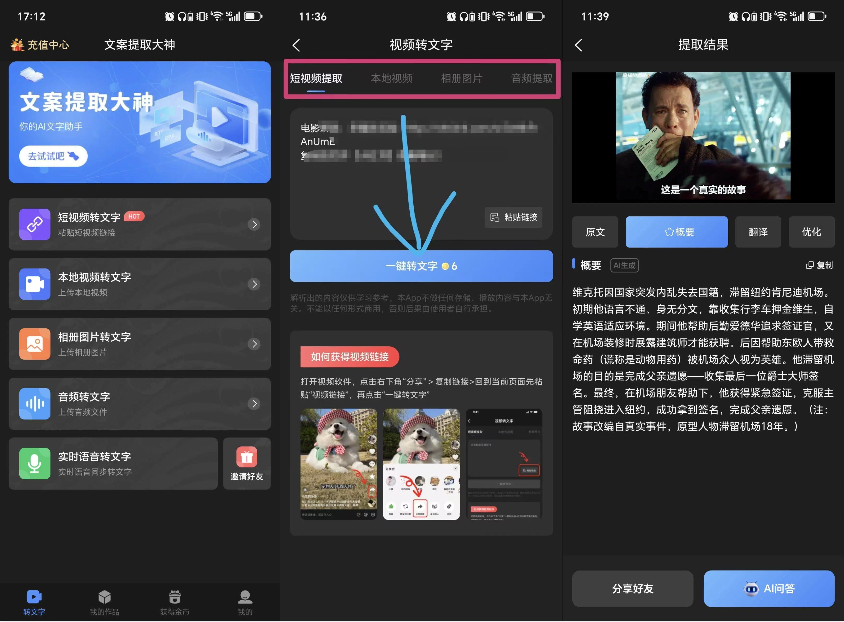
3. 水印云管家小程序
推荐指数:★★★★★
支持平台:微信小程序
核心优势:深度适配微信生态,可直接提取微信聊天、朋友圈的视频文字,无需保存到本地;界面简洁无广告,操作极简,识别速度快,转写后可直接转发、收藏,适配微信办公、社交场景;轻量无负担,老年、新手群体也能轻松上手,核心功能免费,无强制分享套路。
适用场景:微信内视频快速转文字、日常碎片化转录、微信办公文件处理,适合重度微信用户、临时应急提取需求。
操作方法:
1、下拉微信界面,搜索「水印云管家」小程序并打开,选择「视频转文字」功能;
2、上传微信本地视频或粘贴视频链接,点击开始转写;
3、核对内容后,一键复制或保存至微信收藏,无需额外步骤。
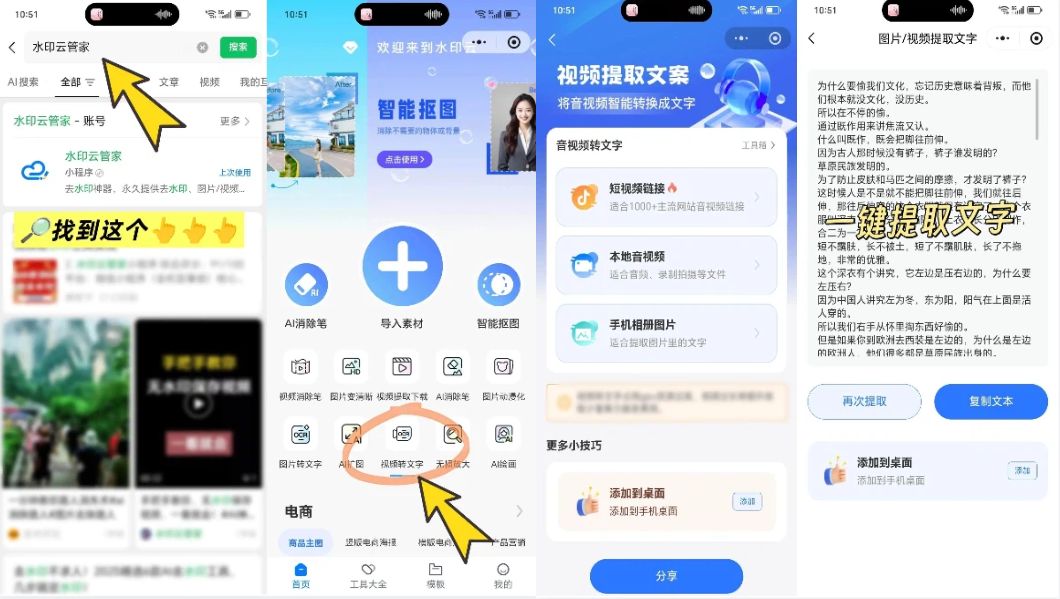
4. Lark Minutes
推荐指数:★★★★☆
支持平台:飞书APP(iOS/Android)、飞书电脑端、网页端(需登录飞书账号)
核心优势:主打会议视频转写,支持Lark会议录制后自动转文字,也可上传本地音视频文件、导入飞书云端文件转写;可自动识别4名以内发言人,按发言人分段,还能智能提取会议要点、生成议事录,1小时会议内容可快速凝练成10分钟重点;支持多语言翻译、关键词搜索,可多人在线协作编辑、评论,适配远程办公场景,免费版足够日常职场使用。
适用场景:企业会议纪要生成、线上培训内容整理、远程访谈记录,适合职场人、团队协作场景,尤其适配飞书生态用户。
操作方法:
1、打开飞书,进入「妙记」模块,选择「上传本地文件」「导入飞书云端文件」,或直接录制飞书会议;
2、选择转写语言,提交后等待转写完成,可在线编辑、提取要点、导出文件。
5. Otter.ai
推荐指数:★★★☆☆
支持平台:网页端、iOS/Android APP、电脑端(兼容Windows/Mac)
核心优势:实时转写能力突出,可边录制视频边生成文字,延迟仅1.5秒左右;最多可区分4个发言人声线,转写文本按发言人自动分段,支持30种语言及方言识别,普通话、英语识别准确率达91%;具备智能要点提炼功能,可快速提取核心议题,支持导出TXT、PDF格式,同步至Google Docs,适合跨语言办公场景。
适用场景:国际会议记录、海外访谈实时转录、外语网课笔记整理,适合有跨国办公、多语言转写需求的职场人、学生党。
操作方法:
1、注册并登录Otter.ai,选择「Record」(实时录制)或「Import」(上传视频);
2、实时录制需提前设置发言人数量、语言类型,上传视频则直接选择文件;
3、转写完成后,可编辑、标注要点,一键导出或同步至云端。

6. 剪映
推荐指数:★★★★☆
支持平台:iOS/Android APP、Windows/Mac电脑端
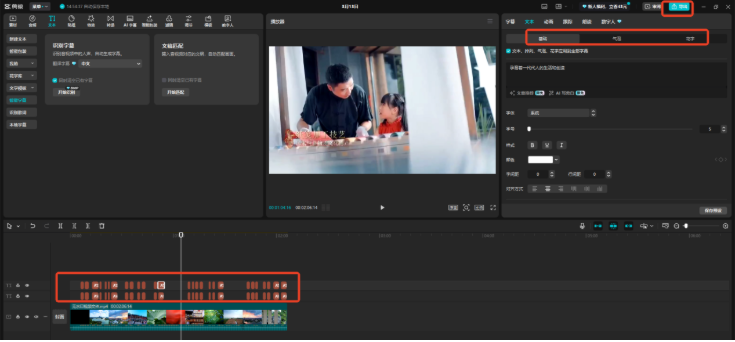
核心优势:国民级剪辑工具,自带视频转文字功能,无需切换软件,实现「转写-字幕-剪辑」一体化;底层调用字节自研语音模型,对中文优化较好,普通话清晰、环境安静的视频,识别准确率达85%-95%;支持批量识别字幕,可自动对齐时间轴,提取后可直接编辑字幕样式,基础功能全免费,无时长限制(手机端单次免费识别上限10分钟)。
适用场景:短视频创作、日常vlog剪辑、自制视频字幕提取,适合自媒体创作者、剪辑新手,尤其适合需要同步剪辑视频的人群。
操作方法:
1、打开剪映,新建项目并导入本地视频;
2、点击底部「文本」,选择「识别字幕」,勾选需要识别的音轨;
3、等待识别完成,可在线修改错字、调整字幕样式,如需纯文字,复制字幕内容即可。
二、工具选择指南(精准匹配需求,不花冤枉时间)
无需盲目跟风,根据自身场景选择,效率翻倍:
全场景、批量处理、跨端使用:优先选「水印云」,全能无短板,覆盖自媒体、职场、学习全场景;
手机端应急、短视频提文案:选「文案提取大神」,小程序即用即走,零门槛高效;
微信内高频使用、无需跳转:选「水印云管家小程序」,适配微信生态,操作更便捷;
职场会议、团队协作:选「Lark Minutes」,自动提炼要点、多人协作,适配飞书用户;
多语言、实时转写需求:选「Otter.ai」,跨国办公、外语场景适配性强;
剪辑+转写一体:选「剪映」,免费无套路,适合短视频创作者,无需跨软件操作。
三、避坑提醒(实测踩过的雷,直接避开)
避坑1:警惕「99%识别准确率」宣传,剪映等工具实际准确率多在85%-95%,音频嘈杂、语速过快时错误率会上升,转写后需简单校对;
避坑2:部分工具宣称「免费」,实则有隐藏限制(如剪映手机端单次识别10分钟上限、免费账号历史记录仅保留7天),高频使用需提前了解规则;
避坑3:小程序工具优先选无广告、无强制分享的,避免被迫分享才能导出文案,影响使用体验;
避坑4:Otter.ai依赖稳定网络,离线无法使用,且对非英、中文的小语种识别准确率较低,非多语言需求不建议首选;
避坑5:转写前尽量保证视频人声清晰、减少背景杂音,可大幅提升识别准确率,避免反复校对耗时。
四、实测总结
视频转文字的核心需求是「高效、精准、便捷」,以上6款工具各有侧重,无绝对优劣,适配场景不同而已。日常轻度使用,文案提取大神、水印云管家小程序足够;高频、全场景使用,水印云是首选;职场协作选Lark Minutes,剪辑配套选剪映,多语言需求选Otter.ai。
无需追求「功能最全」,选对适配自己场景的工具,就能彻底告别手动转录,把时间花在更有价值的事情上。



 鄂公网安备42018502007353