










在短视频创作、网课素材整理、影视片段二次剪辑等高频场景中,视频自带的水印往往成为素材复用的“绊脚石”,既破坏画面完整性,又影响内容呈现效果。传统去水印手段要么模糊遮挡留痕明显,要么裁剪损失关键画面,早已无法满足高质量处理需求。2026年,AI去水印技术全面迈入“精准识别+像素级修复”时代,为解决这一痛点提供了更高效的方案。本次实测筛选出6款主流视频去水印工具,帮你快速找到适配需求的工具。

一、2026亲测6款视频去水印工具详解
1. 水印云
推荐指数:★★★★★
综合评分:96/100
核心优势:全端无缝兼容的全能型工具,依托AI深度卷积神经网络算法,视频提取去水印成功率高达95%,4K高清视频画质保留率达95%,兼顾效率与质量。采用本地+云端双处理模式,专业版支持本地离线处理,素材全程不上传云端,隐私安全有保障。
功能特色:支持130+主流平台视频链接提取,无需下载原视频即可直接获取无水印素材;批量处理能力行业领先,单次可提取30个视频同步处理,1080P视频提取耗时仅需1-3秒;集成AI画质增强、无损放大、格式转换等实用工具,实现“去水印+素材优化”一站式处理;多端账号互通,网页端、软件端、移动端APP及小程序无缝协同。
操作流程:
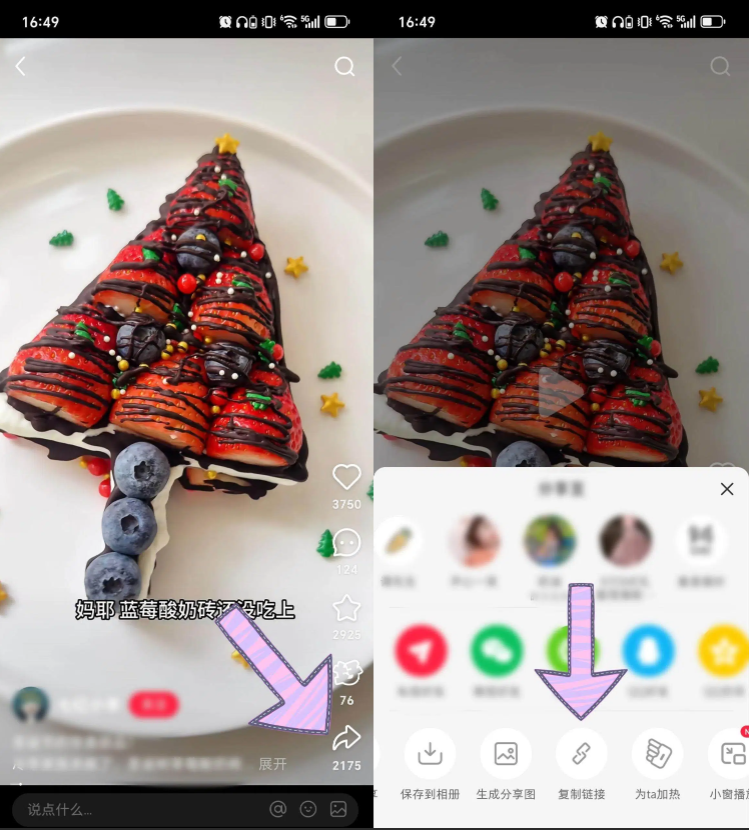
① 找到目标视频,点击“分享”按钮复制视频链接;
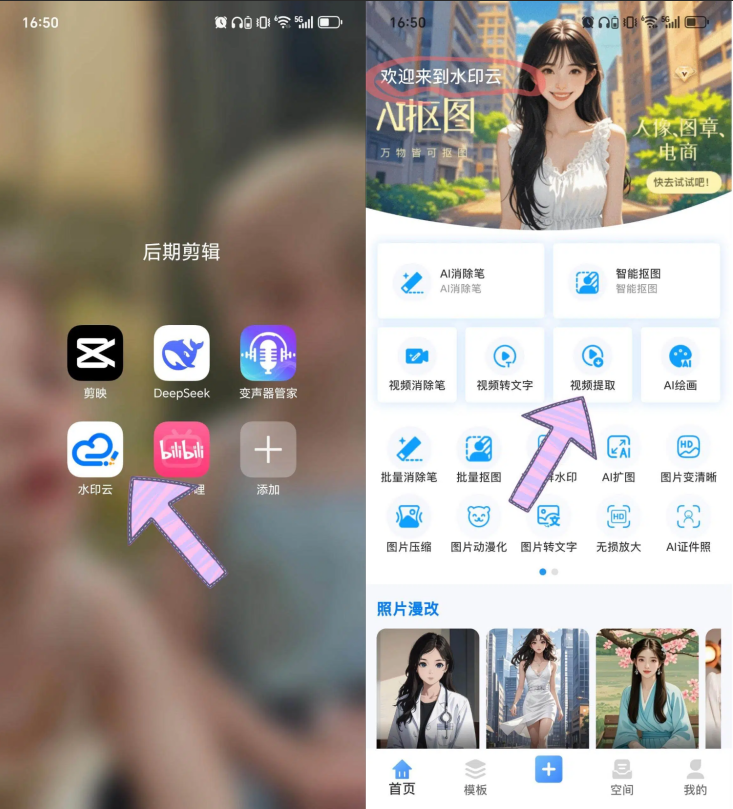
② 打开水印云网页端、软件或移动端APP,进入“视频提取”功能模块;
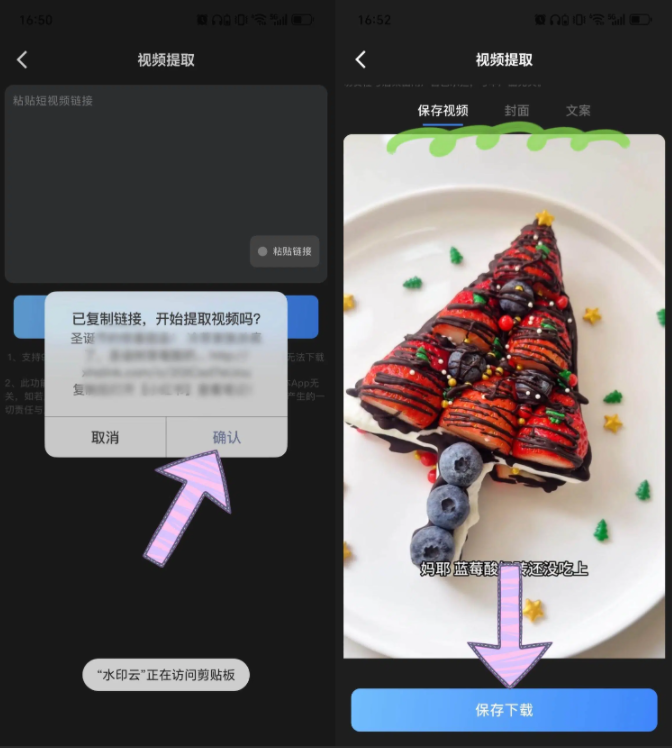
③ 粘贴链接后点击“确定”,AI自动完成水印剥离与视频提取,预览效果无误后,一键下载无水印视频至本地。
2. 字幕去除神器小程序
推荐指数:★★★★☆
综合评分:92/100
核心优势:微信生态内轻量化工具,免下载安装,不占用设备内存,随用随开。基于深度学习算法,精准识别各类字幕水印(含硬字幕、软字幕),识别准确率高达98%,通过内容感知技术智能填充背景,消除人工处理痕迹。处理全程在本地完成,素材不上传云端,隐私保护拉满。
功能特色:云端GPU加速处理,1分钟视频平均处理时间仅需30秒;支持MP4、MOV等常见视频格式,适配手机竖屏操作,可手动精准框选字幕区域;免登录、无广告干扰,处理后可直接保存至手机相册,或一键分享至微信好友/朋友圈;针对动态滚动字幕有专项优化,追踪识别能力优异。
操作流程:
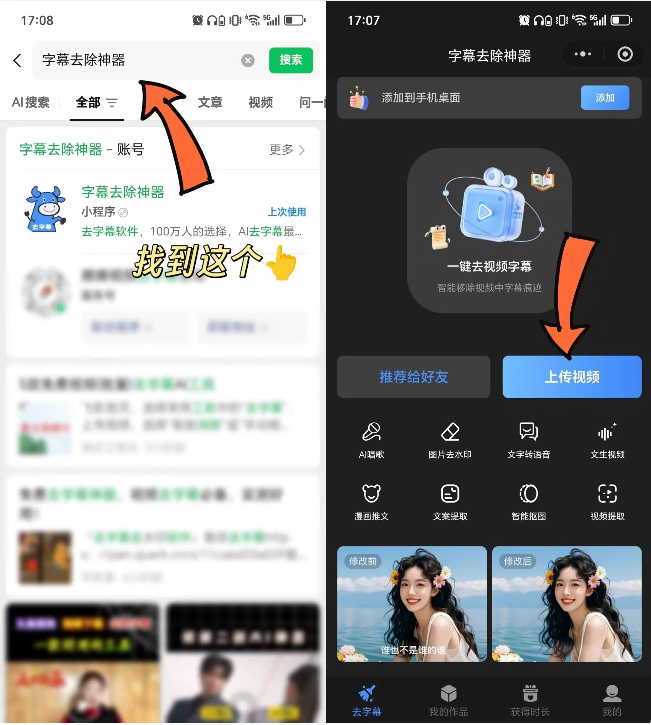
① 打开微信,搜索“字幕去除神器”小程序并进入,选择“上传视频”,从手机相册导入待处理视频,或直接拍摄视频;
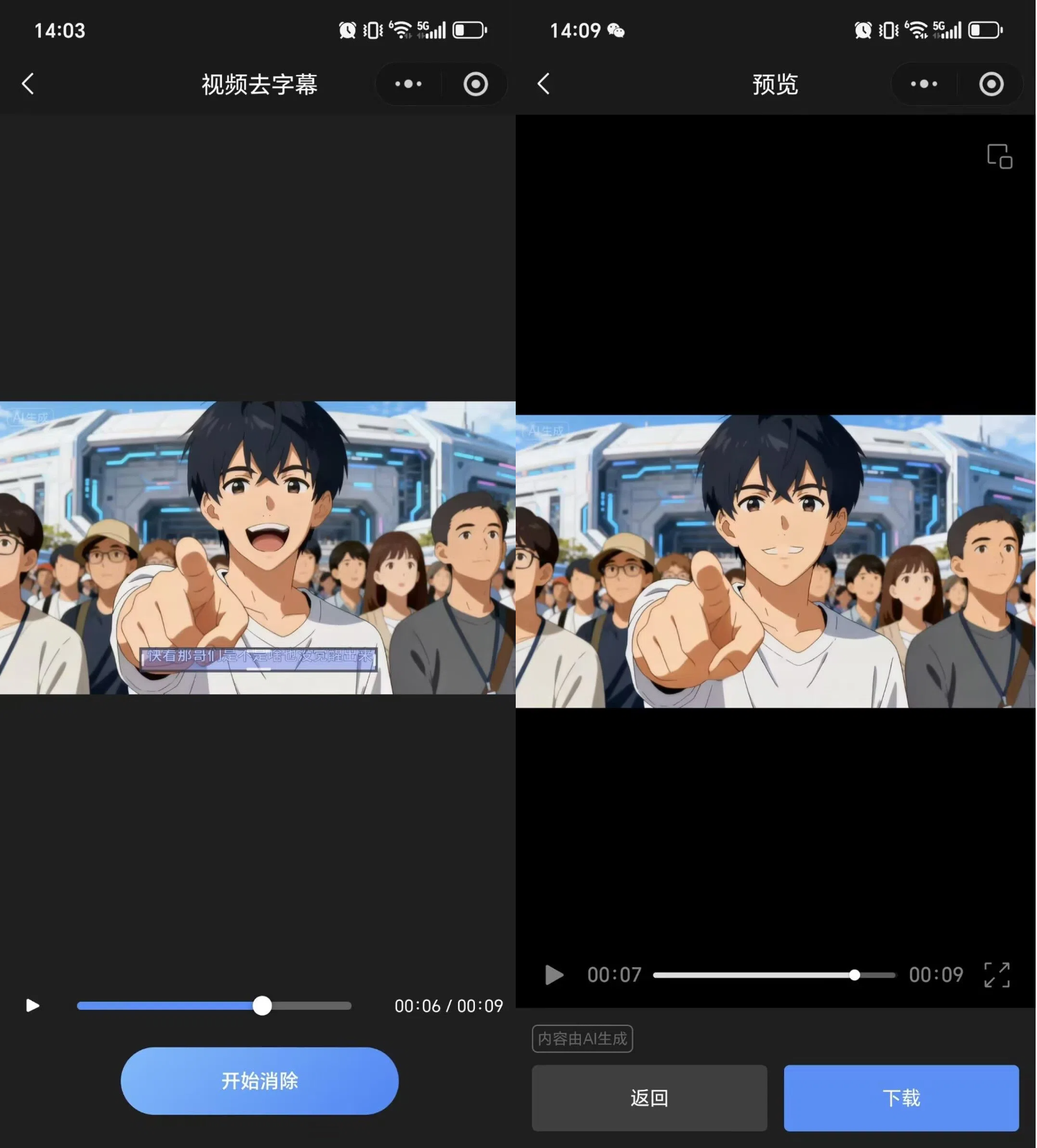
② 手动框选字幕水印区域,确认需要去除的时间段,点击“AI智能去除”,等待处理完成后预览效果,满意后点击“保存至相册”完成操作。
3. Adobe Premiere Pro
推荐指数:★★★★☆
综合评分:90/100
核心优势:专业级视频编辑软件,去水印功能与剪辑工具无缝衔接,适合需要“去水印+二次创作”一站式操作的专业创作者。提供多种去水印模式,针对不同类型水印可精准调控参数,能最大程度保留画面细节,支持4K/8K超高清视频处理,导出格式自定义程度高,兼容几乎所有主流视频格式。
功能特色:内置高斯模糊、蒙版、色彩调整等多种专业工具,可实现精细化水印去除;支持多轨道编辑,能同步处理多段视频水印;具备强大的视频调色、特效添加、音频编辑功能,去水印后可直接完成深度创作;支持插件扩展,可安装第三方去水印插件提升处理效率。
操作流程:
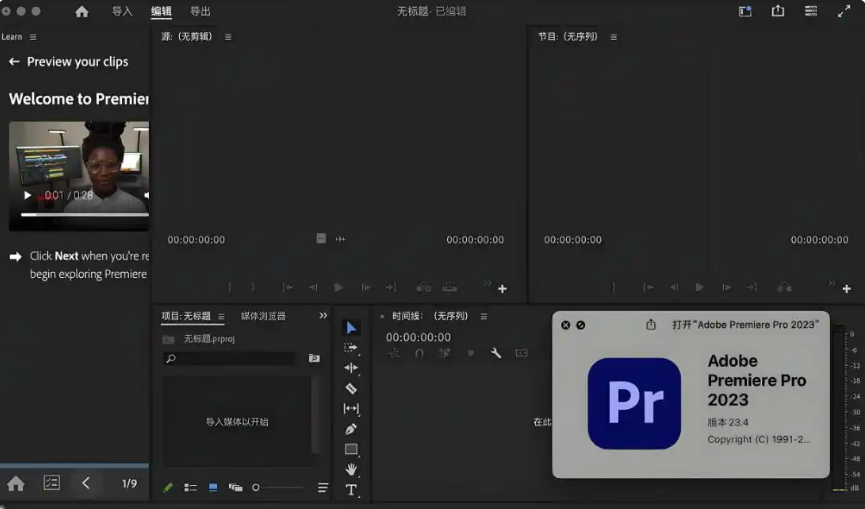
① 打开PR新建项目,导入带水印的视频素材并拖入时间轴;
② 复制一层视频轨道(快捷键Ctrl+D),选中上层轨道添加“高斯模糊”效果,调整模糊度至水印隐约可见;
③ 使用“蒙版”工具圈选水印区域,反向蒙版并勾选反转(建议30%-50%),降低上层轨道不透明度(建议30%-50%),使模糊层与下层自然融合;
④ 预览效果无误后,设置导出参数(分辨率、格式等),点击导出无水印视频。
4. 剪映
推荐指数:★★★☆☆
综合评分:80/100
核心优势:全民级视频编辑APP,完全免费,操作门槛低,适合新手用户在剪辑过程中同步处理简单水印。与剪辑流程无缝集成,无需切换工具,能快速完成“去水印+基础剪辑”操作,支持手机端、电脑端多端同步,适配短视频创作的轻量化需求。
功能特色:提供“裁剪”“模糊遮挡”“贴纸覆盖”三种核心去水印方式;内置海量滤镜、转场、字幕模板,去水印后可直接进行二次创作;支持AI智能抠像、文案成片等辅助功能,提升创作效率;处理后的视频可直接发布至抖音等平台,无需格式转换。
操作流程:
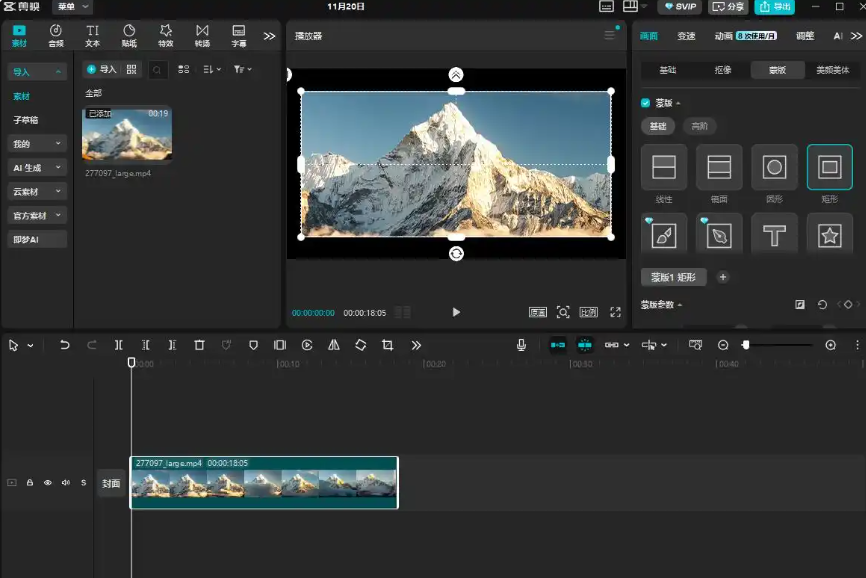
① 打开剪映APP或电脑端,导入需要去水印的视频素材;
② 若水印在边缘,选择“剪辑”中的“裁剪”功能,调整裁剪框剔除水印区域;若水印在中间,选择“画中画”或“贴纸”功能,添加模糊贴纸覆盖水印;
③ 调整贴纸大小与位置,使其完全覆盖水印,设置贴纸显示时长与视频一致;
④ 预览效果无误后,点击“导出”保存无水印视频。
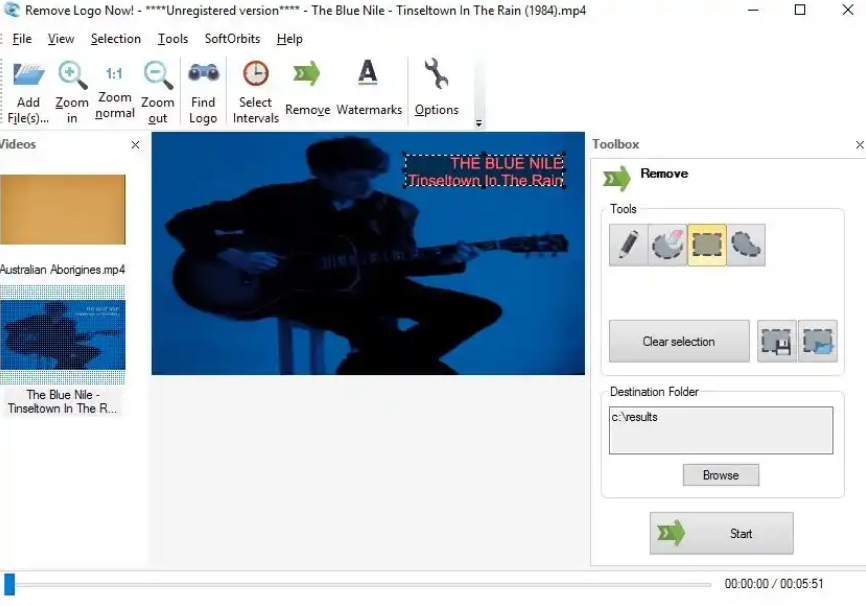
5. Remove Logo Now
推荐指数:★★★★☆
综合评分:87/100
核心优势:主打“高清无损”去水印,支持4K视频及RAW格式视频处理,采用深度学习模型,能精准识别并移除文字、图标等多种水印类型。兼容Windows/macOS桌面端与网页端,提供API接口,适合小型工作室或内容团队集成使用,免费额度可满足个人日常需求。
功能特色:自动扫描视频中的水印区域,无需手动精准框选,新手友好;支持批量去水印,单次可导入多个视频同步处理;具备视频格式转换功能,处理后可直接导出为常用格式;对B站长视频、影视片段等长时视频水印处理效果优异,输出文件几乎保持原画质。
操作流程:
① 打开Remove Logo Now客户端或网页端,注册并登录账号;
② 点击“添加文件”,导入需要去水印的视频素材;
③ 软件自动扫描并识别水印区域,识别完成后可手动微调处理范围;
④ 选择“高清无损处理”模式,点击“开始去除”;
⑤ 处理完成后预览效果,确认无误后点击“导出”保存视频。
6. HitPaw Watermark Remover
推荐指数:★★★★☆
综合评分:88/100
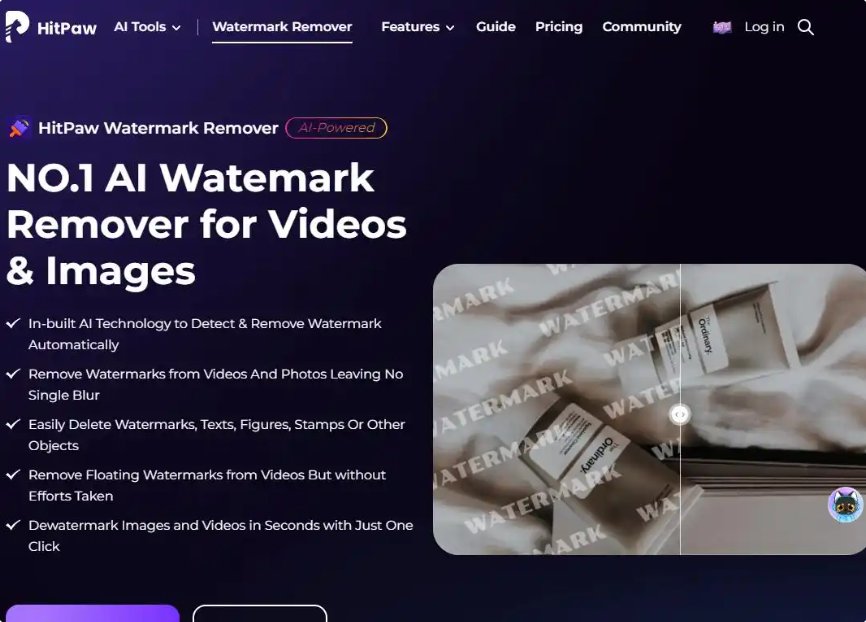
核心优势:主打AI驱动的精细化视频去水印方案,独创“AI消除+平滑填充+模糊”三模式,半透明叠层水印清除率达90%。兼容Windows/macOS桌面端与网页端,操作逻辑清晰,新手可快速掌握核心功能,批量处理最多可一次性导入50个文件,效率较高。
功能特色:支持图片/视频一站式处理,实时预览功能可反复微调水印选区,确保处理效果精准;针对动态滚动字幕水印有专门优化,追踪识别能力优于同类部分工具;2026版本升级AI辅助功能,支持自动字幕生成、噪音去除等,处理后可直接添加滤镜、转场效果;支持多格式导出,可自定义画质参数。
操作流程:
① 打开软件或网页端,选择“视频去水印”功能模块,导入待处理视频素材;
② 选择“AI消除”修复模式,用鼠标精准框选水印区域,可调整选区大小与位置;
③ 点击“移除”按钮,AI自动完成水印处理,实时预览效果;
④ 若效果不佳,可切换其他处理模式或微调选区,预览无误后设置导出参数并保存无水印视频。
二、2026视频去水印软件选择指南
结合6款工具的核心特性与实测表现,可根据使用场景、设备类型、需求优先级精准选择,提升处理效率:
批量商用/多端协同需求:优先选水印云。全端兼容+强大批量处理能力,4K画质高保留率,附加的AI画质增强功能能满足商用素材要求,专业版还支持商用授权,适合电商运营、自媒体批量处理素材等场景。
移动端应急/字幕水印专项需求:首选字幕去除神器小程序。微信内即开即用,无需下载,本地处理保障隐私,AI精准识别字幕水印,处理速度快,完美适配日常碎片化去水印场景。
专业剪辑+去水印一体化需求:推荐Adobe Premiere Pro。专业级剪辑功能与精准去水印效果结合,可灵活调整处理参数,适合需要对视频进行深度创作的专业创作者,如影视片段二次剪辑、商业宣传片制作等场景。
新手轻量化/免费剪辑需求:选择剪映。完全免费,操作简单,与剪辑功能无缝衔接,适合新手在日常短视频创作中处理简单水印,无需额外学习成本。
长视频/高清无损需求:可选Remove Logo Now。支持4K及RAW格式视频处理,对长时视频水印处理效果优异,免费额度满足个人需求,适合处理网课录像、影视片段等素材。
多模式精准处理/海外素材需求:选择HitPaw Watermark Remover。三模式去水印适配不同类型水印,实时预览便于微调,多端兼容,适合处理海外平台素材及复杂叠层水印场景。
2026年的AI视频去水印工具已彻底告别“粗暴遮挡”的初级阶段,朝着“精准识别+无痕修复”迭代升级,不同工具在平台兼容性、处理效率、功能丰富度上各有侧重。若追求全场景适配与高效批量处理,水印云是综合最优解;手机端应急处理优先考虑字幕去除神器小程序;专业创作需求首选Adobe Premiere Pro。
最后提醒,无论选择哪款工具,都需坚守版权合规红线,仅用于个人学习、非商用场景,避免因侵权面临法律风险。同时,优先选择通过隐私安全认证的平台,尤其是处理敏感素材时,本地处理工具更能保障数据安全。合理利用这些工具,既能大幅提升素材处理效率,也能更好地保障内容创作的专业性与合规性。



 鄂公网安备42018502007353