










在自媒体创作、素材二次加工、日常分享等高频场景中,图片水印往往成为影响使用体验的“绊脚石”。传统裁剪、模糊遮挡等方式不仅破坏画面完整性,还会损耗画质。随着AI技术的迭代升级,2026年的去水印工具已全面进入“精准识别+像素级修复”时代,无需专业技能就能实现无痕去水印。本文精选全网热门的6款去水印工具,从四大核心维度展开详细解析,并附上场景化选择指南,帮你快速找到适配需求的工具,真正实现去水印不求人。

一、2026全网热门去水印工具TOP6详细解析
1. 水印云:全端全能的去水印王者
综合评分:96/100
平台:Windows、macOS、iOS、Android、网页端(全端兼容,跨端同步)
核心优势:作为全端覆盖的全能型工具,水印云依托AI深度卷积神经网络算法,实现静态图片水印100%精准识别,即便是复杂渐变背景、半透明水印,去除成功率也高达92%,修复区域与原画面过渡自然,无任何拼接痕迹与画质断层。其批量处理能力行业领先,单次可上传30张图片同步处理,1080P图片去水印仅需0.3秒,4K高清图片画质保留率达95%,兼顾效率与质量。除核心去水印功能外,还集成AI画质增强、无损放大、格式转换等实用工具,去水印后可直接优化图片质感,无需切换多软件,实现一站式素材处理。支持本地上传与130+主流平台链接提取双模式,无论是本地相册图片还是网络素材,都能轻松处理。
操作流程:
① 打开水印云软件、网页端或移动端APP,进入“图片去水印”模块,支持拖拽式批量上传图片;

② 针对简单水印,用鼠标或手指涂抹、框选标记水印区域,批量处理可统一应用识别规则;若为满屏水印,直接开启「全屏水印」模式,点击「开始处理」;
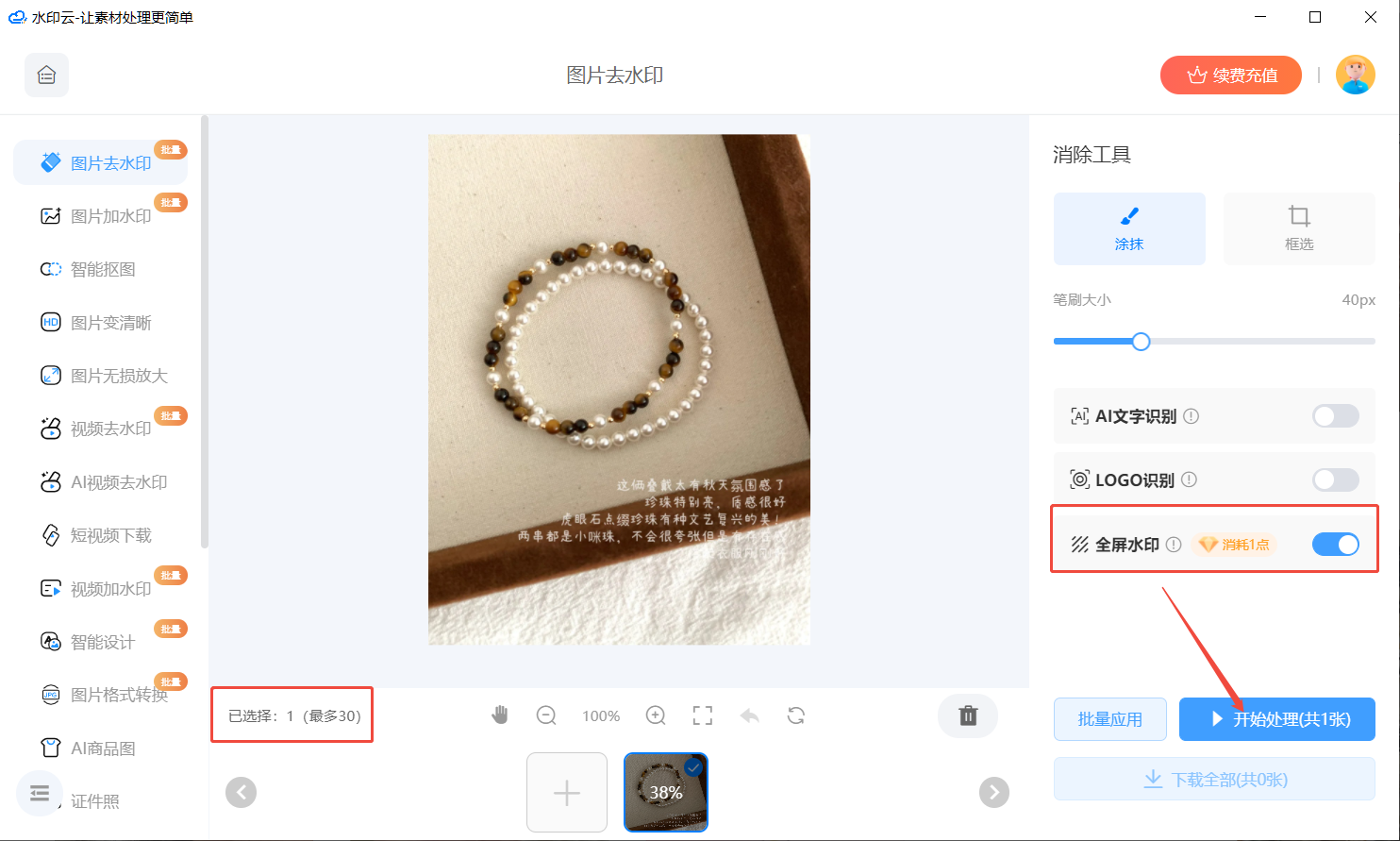
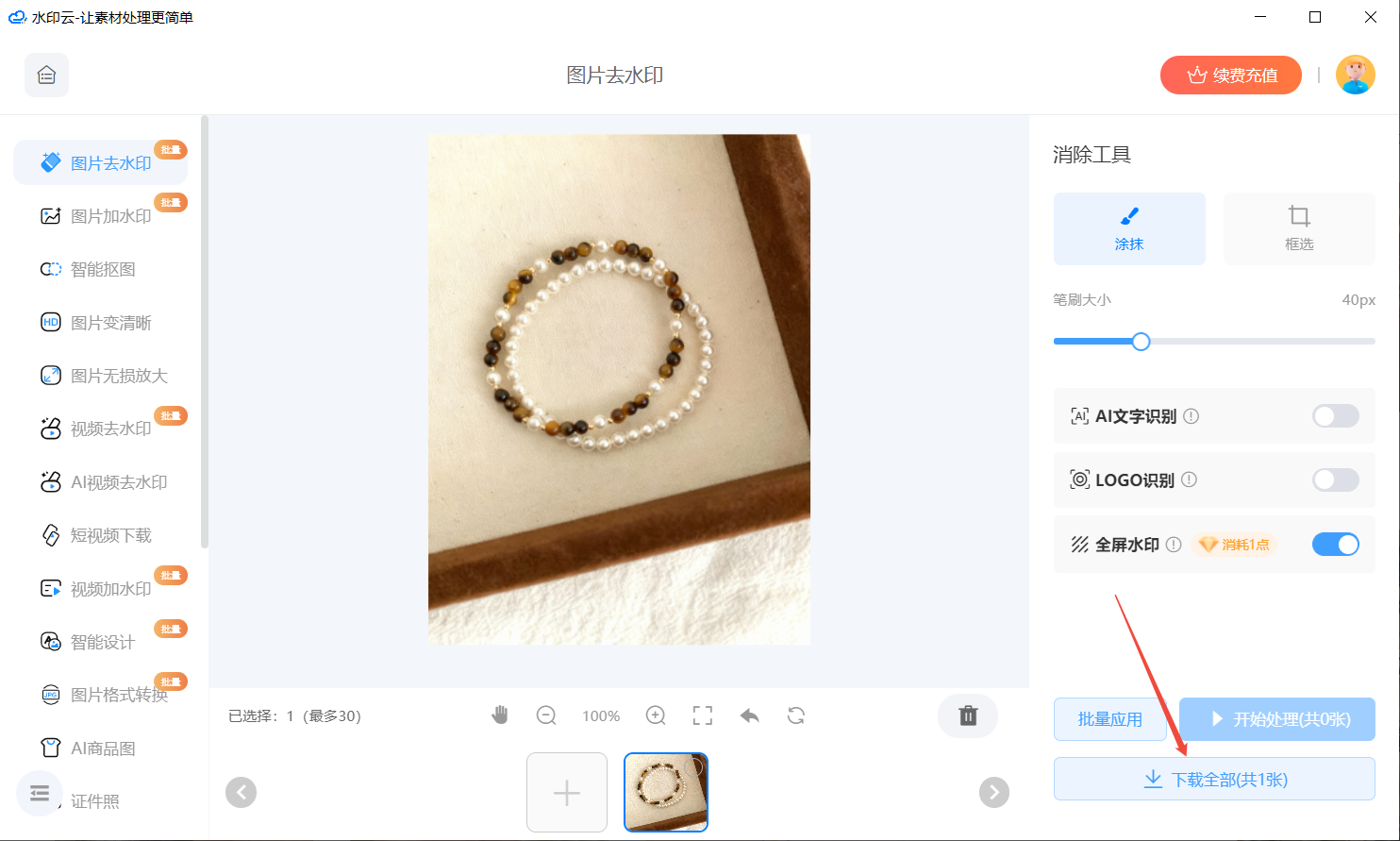
③ AI自动完成水印消除与背景智能填充,预览对比处理效果,确认无误后一键下载无水印图片。
2. 水印云管家小程序:手机党应急必备神器
综合评分:91/100
平台:微信小程序(iOS、Android手机通用,免下载安装)
核心优势:深度继承水印云核心AI去水印技术,主打微信生态内的轻量化使用场景,无需占用手机内存,随用随开。采用本地处理技术,图片素材全程不上传云端,通过ISO27001信息安全认证,处理完成后24小时自动删除素材,隐私保护拉满。针对手机竖屏操作优化,支持手指精准框选水印区域,静态水印、文字戳、品牌Logo等常见水印均能高效处理,720P图片处理时效仅需10秒。免登录、无广告干扰,新手1分钟即可上手,支持微信聊天文件直接导入,处理完成后可一键转发分享,与水印云客户端账号互通,实现多端协同无缝衔接。
操作流程:
① 找到想要无水印下载保存的图片/图集/视频,点击分享,复制链接;
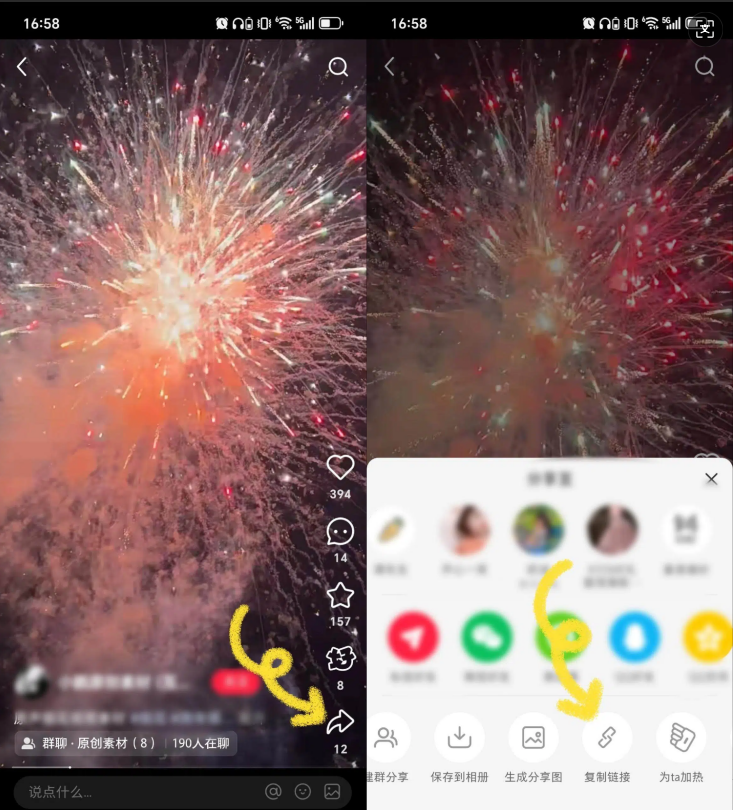
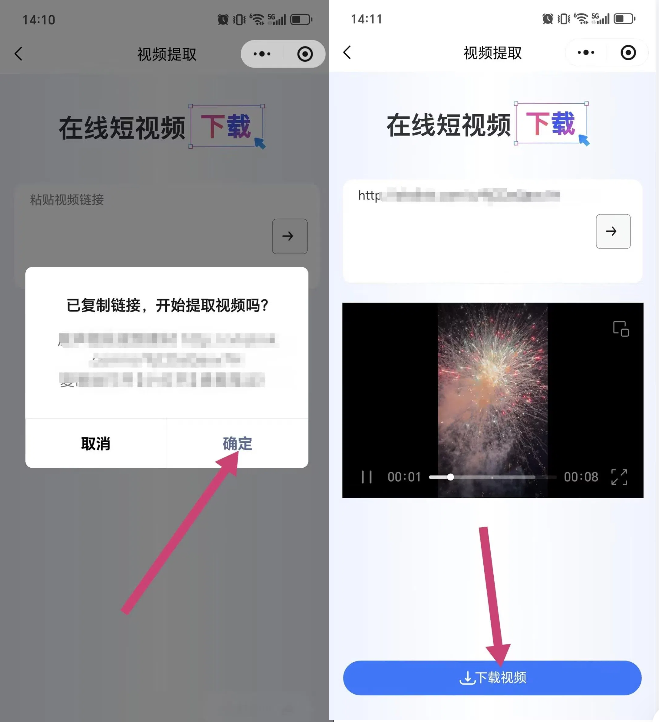
② 打开微信,搜索“水印云管家”小程序并进入,选择“视频提取下载”功能,软件会自动识别粘贴链接,点击「确定」;
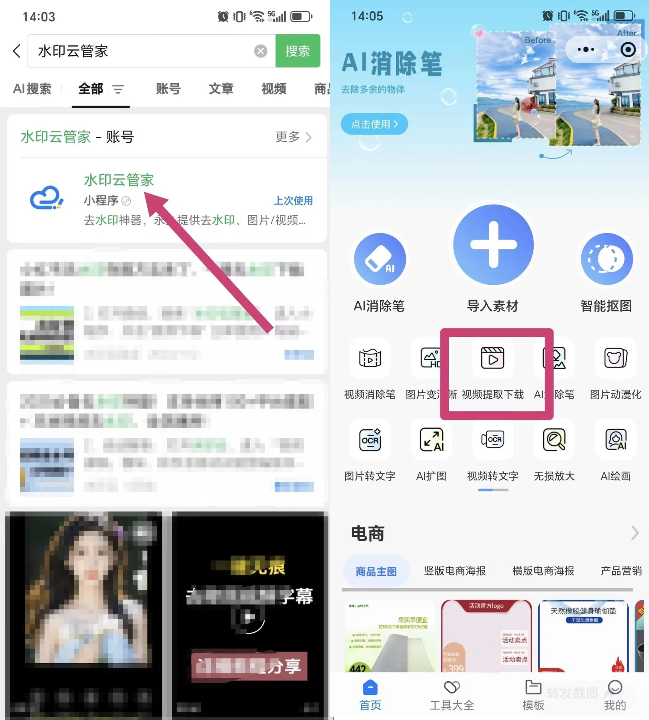
③ 等待1-3秒完成无水印提取,预览效果后点击“保存至相册”即可。
3. Watermark Remover:海外轻量在线优选工具
综合评分:90/100
平台:云端网页端(全系统浏览器兼容,无需安装客户端)
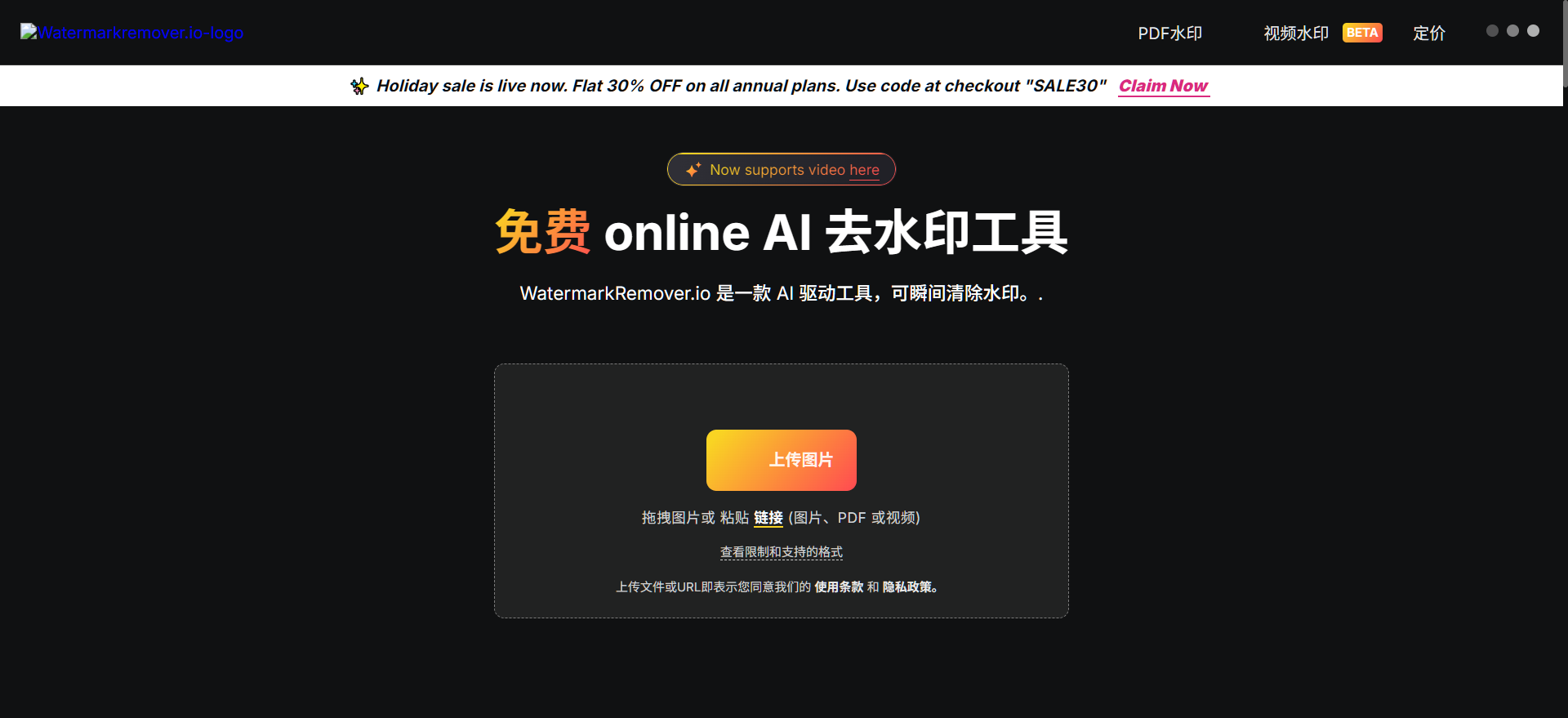
核心优势:主打轻量化在线去水印服务,无需下载任何软件,打开浏览器即可使用,特别适合临时处理需求。依托AI智能识别算法,能快速定位图片中的水印区域,对文字水印、图形水印的去除效果稳定,修复后画面边缘平滑,无明显填充痕迹。支持JPG、PNG、WEBP等多种主流图片格式,处理后的图片可直接导出高清版本,无工具水印残留。界面简洁直观,全流程引导清晰,无复杂参数设置,海外用户使用无需跨境网络,适配YouTube、Instagram等平台素材处理需求。
操作流程:
① 打开浏览器访问Watermark Remover官网,点击“Upload Image”按钮上传含水印图片;
② AI自动扫描并识别水印区域,识别完成后可手动微调处理范围;
③ 点击“Remove Watermark”按钮启动处理,等待2-5秒后预览效果,确认无误后点击“Download”下载无水印图片。
4. ANYMP4:专业桌面端画质保障之选
综合评分:89/100
平台:Windows、macOS桌面端(需下载安装客户端)
核心优势:作为专业的多媒体处理工具,其去水印功能以“高画质保留”为核心优势,采用智能像素填充算法,处理后图片的色彩还原度和细节保留率均处于行业上游水平。支持批量处理多张图片,可自定义处理优先级,适合需要批量处理素材的办公人群。除去水印外,还集成图片裁剪、色彩调整、格式转换等附加功能,能满足一站式素材优化需求。支持4K超高清图片处理,导出格式丰富,可根据需求选择JPG、PNG、TIFF等格式,适配专业创作场景。
操作流程:
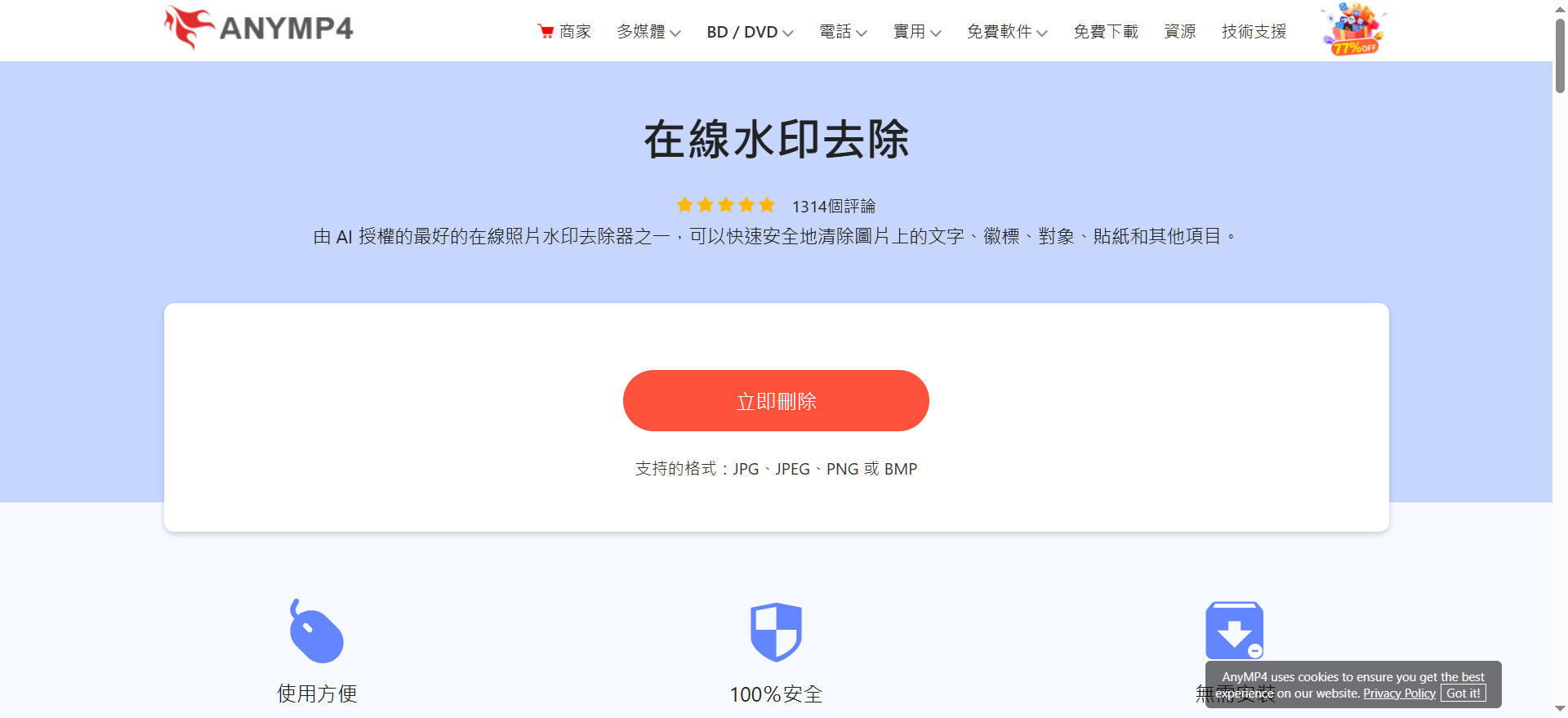
① 下载安装ANYMP4客户端,打开软件后选择“图片去水印”功能模块;
② 点击“添加文件”导入单张或多张含水印图片,选中图片后用鼠标框选水印区域;
③ 点击“开始处理”,软件自动完成水印去除与背景修复,设置导出路径和格式后,一键导出无水印图片。
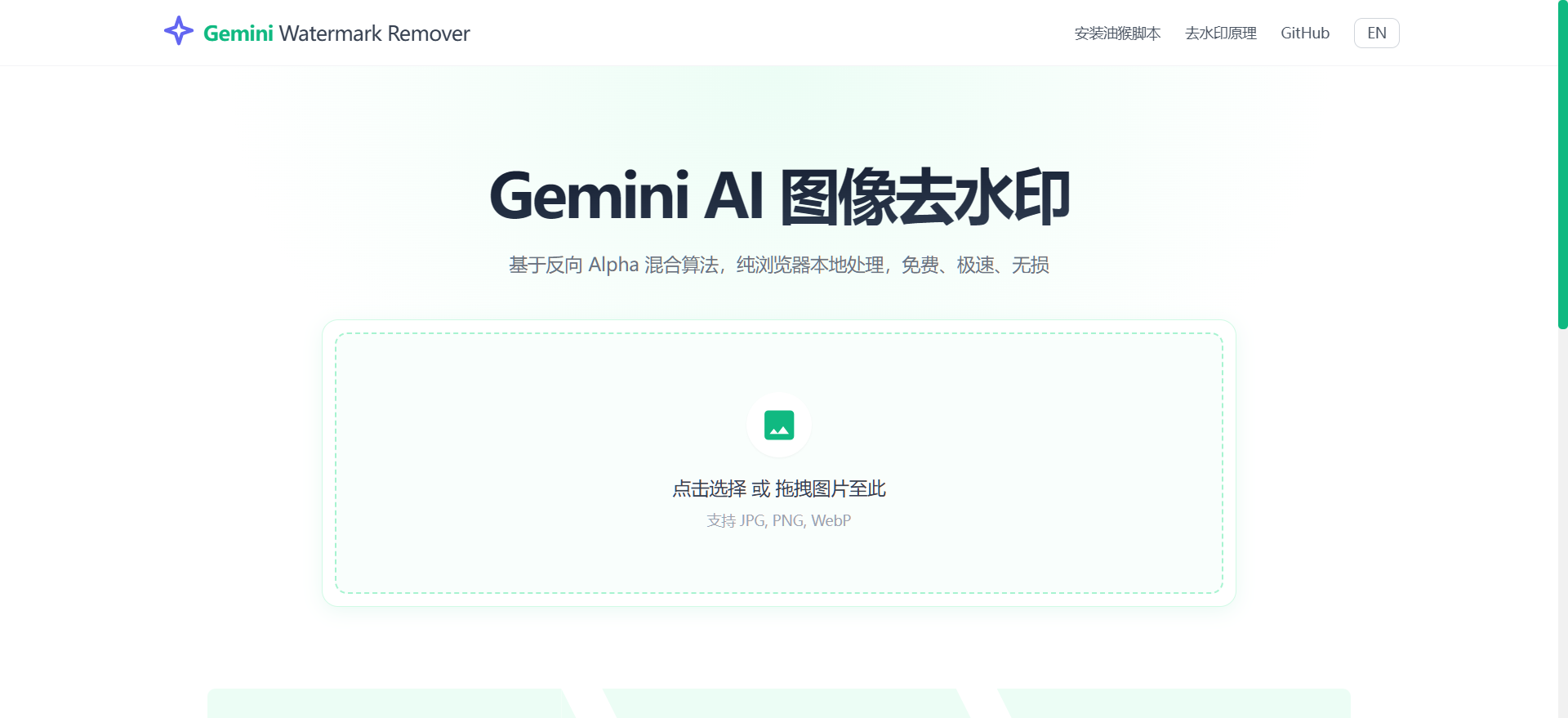
5. Gemini:AI多模态创作附带去水印利器
综合评分:87/100
平台:网页端、iOS/Android APP、ComfyUI插件集成(多端适配)
核心优势:依托Google Gemini 2.0多模态大模型,不仅能实现图片去水印,还可兼顾图片编辑、创意生成等多元需求。针对图片的隐形水印(如SynthID)有专属处理方案,采用反向Alpha混合算法,处理过程数学可逆,不会损失图片质量。所有处理均在浏览器本地完成,图片无需上传服务器,隐私安全性极高。支持通过自然语言描述精准定位水印区域,无需手动框选,操作门槛极低,对复杂背景下的水印处理也能保持较好的画面一致性,适合需要兼顾创作与去水印的用户。
操作流程:
① 打开Gemini网页端或APP,进入“图片编辑”模块,上传需要去水印的图片;
② 用自然语言描述需求(如“去除图片右下角的半透明水印”),或直接选择“去水印”功能;
③ 等待3-5秒完成处理,预览去水印效果,可进一步微调优化,确认后一键下载图片。
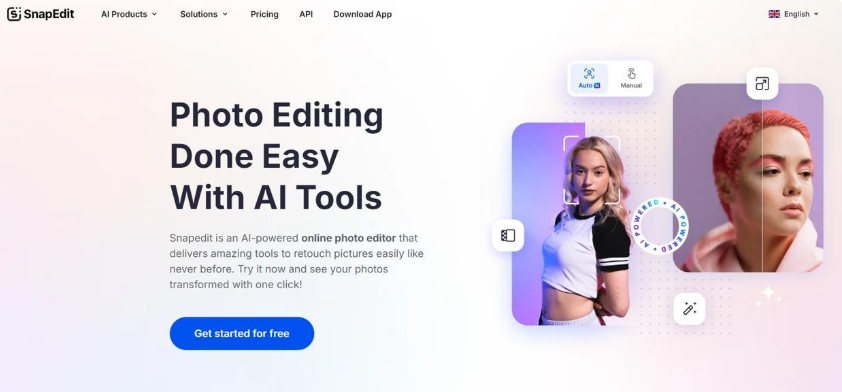
6. SnapEdit:AI精准修复全能在线工具
综合评分:87/100
平台:网页端、iOS/Android APP(跨端数据同步)
核心优势:基于先进的AI深度语义分割技术,能精准区分水印与主体内容,避免处理过程中损伤图片核心元素。不仅能去除水印,还可移除图片中的人物、杂物等多余元素,功能扩展性强。对动态模糊背景、半透明渐变水印的处理效果突出,修复后画面还原度高,无明显痕迹。支持单张图片快速处理和批量处理,网页端无需注册即可使用基础去水印功能,APP端操作手势友好,适配移动端高频使用场景。
操作流程:
① 打开SnapEdit网页端或APP,点击“上传图片”导入目标素材;
② 选择“AI去水印”模式,系统自动检测水印区域,未识别到的区域可手动用刷子工具标记;
③ 点击“去除”按钮启动处理,稍等片刻后预览效果,确认无误后点击“下载”保存高清无水印图片。
二、2026图片去水印工具选择指南
1. 按使用场景选择:① 全场景多端协同/批量处理需求:优先选水印云,全端兼容+批量高效处理,适合自媒体、办公人群长期使用;② 移动端应急处理/微信生态内使用:首选水印云管家小程序,免下载、隐私安全,适配日常分享、临时素材处理;③ 海外平台素材处理/临时轻量需求:选择Watermark Remover,在线即用,适配YouTube、Instagram等海外平台素材;④ 专业画质要求/桌面端深度处理:选ANYMP4,高画质保留+附加编辑功能,适配专业创作场景;⑤ 多模态创作兼顾去水印:选Gemini,自然语言交互+AI创作能力,适合创意类用户;⑥ 去水印+杂物移除复合需求:选SnapEdit,功能全面,适配多元素材优化场景。
2. 按核心需求选择:① 追求极致效率:水印云秒级处理+批量上传,大幅提升工作效率;② 注重隐私安全:水印云管家小程序或Gemini,本地处理不上传云端,保障素材安全;③ 零成本入门:Watermark Remover或SnapEdit网页端,基础功能免费无广告;④ 专业画质保障:ANYMP4或水印云,4K高清处理+高还原度,满足专业输出需求。
2026年的AI去水印工具已彻底告别“粗暴遮挡”的旧模式,精准修复、高效便捷成为核心竞争力。以上6款工具覆盖全场景使用需求,从全端全能的水印云,到轻量化的小程序,再到专业级桌面工具和海外在线服务,无论你是手机党、办公族还是专业创作者,都能找到适合自己的方案。需要注意的是,去水印工具仅适用于个人学习、非商用场景,严禁用于侵犯他人版权的行为,遵守相关法律法规是使用前提。赶紧收藏你心仪的工具,轻松解决水印困扰,让素材使用更顺畅!



 鄂公网安备42018502007353