










在数字时代,相册里的珍贵图片常被水印困扰——无论是社交平台保存的素材、工作所需的图文资料,还是生活记录的照片,多余的水印总会破坏画面完整性与质感。传统去水印方法要么靠裁剪丢失画面,要么靠模糊留下痕迹,效果差强人意。好在AI技术的迭代升级,让图片去水印进入“精准识别+像素级修复”的新时代。本文精选2026年最新5款主流AI去水印软件,从四大核心维度全面解析,并附上场景化选择指南,帮你快速找到适配需求的工具,轻松搞定相册图片水印难题。
一、2026最新5款AI去水印软件详细解析
1. 水印云:全端全能的图片去水印王者
综合评分:96/100
平台:Windows、macOS、iOS、Android、网页端(全端兼容,跨端同步)
核心优势:作为全端覆盖的全能型工具,水印云依托AI深度卷积神经网络算法,实现静态图片水印100%精准识别,即便是复杂渐变背景、半透明水印,去除成功率也高达92%,修复区域与原画面过渡自然,无任何拼接痕迹与画质断层。其批量处理能力行业领先,单次可上传30张图片同步处理,1080P图片去水印仅需0.3秒,4K高清图片画质保留率达95%,兼顾效率与质量。除核心去水印功能外,还集成AI画质增强、无损放大、格式转换等实用工具,去水印后可直接优化图片质感,无需切换多软件,实现一站式素材处理。支持本地上传与130+主流平台链接提取双模式,无论是本地相册图片还是网络素材,都能轻松处理。
操作流程:
① 打开水印云软件、网页端或移动端APP,进入“图片去水印”模块,支持拖拽式批量上传图片;

② 针对简单水印,用鼠标或手指涂抹、框选标记水印区域,批量处理可统一应用识别规则;若为满屏水印,直接开启「全屏水印」模式,点击「开始处理」;
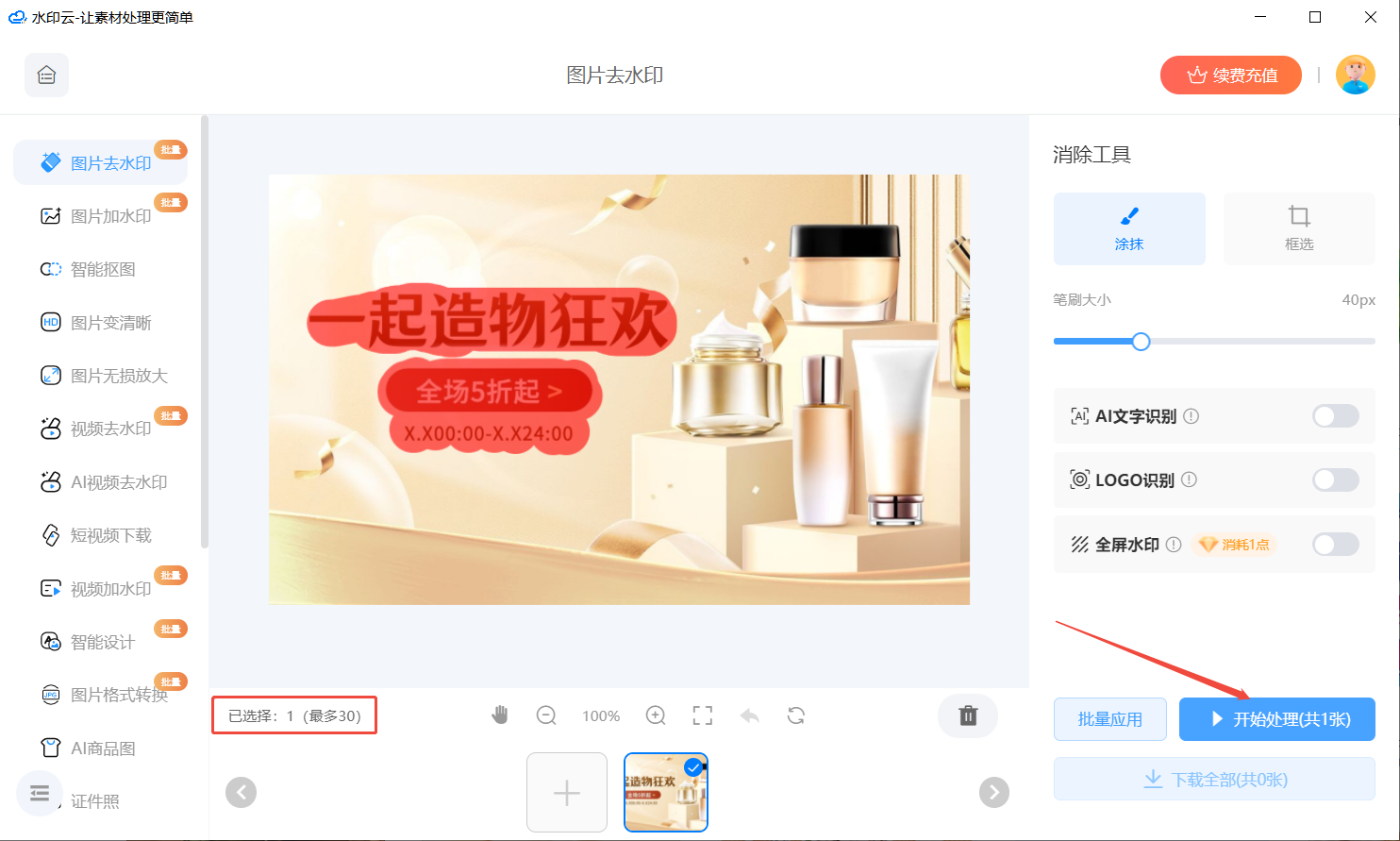
③ AI自动完成水印消除与背景智能填充,预览对比处理效果,确认无误后一键下载无水印图片;

2. 水印云管家小程序:手机党应急必备神器
综合评分:91/100
平台:微信小程序(iOS、Android手机通用,免下载安装)
核心优势:深度继承水印云核心AI去水印技术,主打微信生态内的轻量化使用场景,无需占用手机内存,随用随开。采用本地处理技术,图片素材全程不上传云端,通过ISO27001信息安全认证,处理完成后24小时自动删除素材,隐私保护拉满。针对手机竖屏操作优化,支持手指精准框选水印区域,静态水印、文字戳、品牌Logo等常见水印均能高效处理,720P图片处理时效仅需10秒。免登录、无广告干扰,新手1分钟即可上手,支持微信聊天文件直接导入,处理完成后可一键转发分享,与水印云客户端账号互通,实现多端协同无缝衔接。
操作流程:
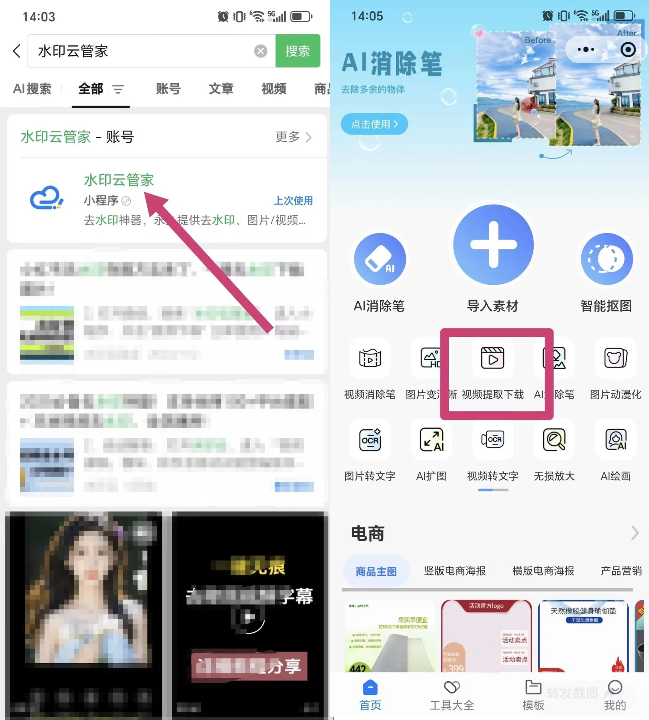
① 打开微信,搜索“水印云管家”小程序并进入,选择“图片去水印”功能,点击“上传图片”导入目标素材;
② 选择“AI消除”模型,用手指框选水印区域,点击「开始处理」;
③ 等待1-3秒完成去水印,预览效果后点击“保存至相册”即可。
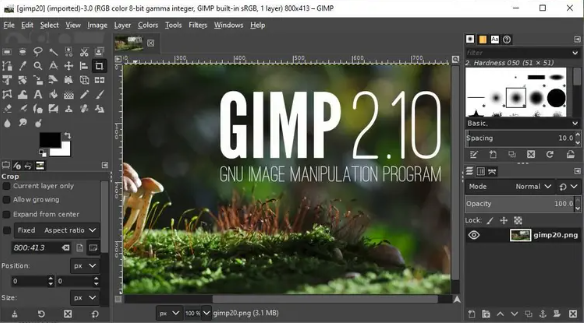
3. GIMP:开源免费的专业修图级去水印工具
综合评分:86/100
平台:Windows、macOS、Linux(全开源,支持多系统适配)
核心优势:作为免费开源的专业图像处理软件,GIMP凭借强大的插件扩展系统,搭配2026年最新AI去水印插件,可实现高精度图片去水印。支持图层编辑功能,用户可在独立图层处理水印,操作可逆,便于精细调整;内置丰富的选区工具,能精准定位水印边缘,避免误删画面主体内容。除去水印外,还具备色彩校正、滤镜效果、瑕疵修复等全套修图功能,适合对图片细节要求较高的专业场景。软件体积小巧,运行流畅,低配设备也能稳定使用,且无任何付费门槛,核心功能永久免费,拥有活跃的社区支持,可随时获取插件与教程资源。
操作流程:
① 下载安装GIMP最新版本及AI去水印插件,打开软件后导入含水印图片;
② 点击左侧工具栏的“选区工具”(矩形、套索均可),精准框选水印区域,可通过调整羽化值优化边缘过渡;
③ 点击顶部菜单栏「滤镜」,选择「AI处理」-「智能去水印」插件;
④ 等待AI完成水印消除与背景填充,若效果不够理想,可通过“修复工具”手动微调;
⑤ 处理完成后,点击「文件」-「导出为」,选择所需格式(JPG、PNG等)保存图片。
4. Inpaint:细节控首选的AI精准修图工具
综合评分:90/100
平台:Windows、macOS、移动端网页版(多端轻量适配)
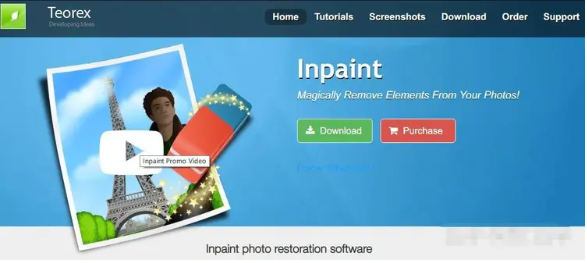
核心优势:主打AI智能填充算法,是细节控的理想选择,水印去除后背景过渡自然,小面积水印处理效果接近专业修图软件。支持自定义识别精度,可通过调整画笔大小细化选区,精准标记水印区域,有效避免误删画面关键元素。除核心去水印功能外,还具备旧图划痕修复、画面瑕疵去除、冗余物体删除等实用功能,适合摄影爱好者、设计师等对图片质感有高要求的场景。软件操作逻辑简洁,核心功能永久免费,无隐藏费用,无需注册登录即可使用,临时应急或专业修图均能适配。
操作流程:
① 打开Inpaint软件或网页端,点击「上传图片」导入含水印素材;
② 选择左侧“标记工具”,调整画笔大小,精准框选水印区域,确保完全覆盖水印范围;
③ 点击界面中央的「AI擦除」按钮,系统自动分析周边像素并填充背景;
④ 预览修复效果,若存在水印残留,可二次微调标记区域并重新处理;
⑤ 确认效果无误后,点击「下载」保存无水印图片。
5. TouchRetouch:移动端快速去水印利器
综合评分:88/100
平台:iOS、Android(移动端APP)、Windows(微软应用商店版)
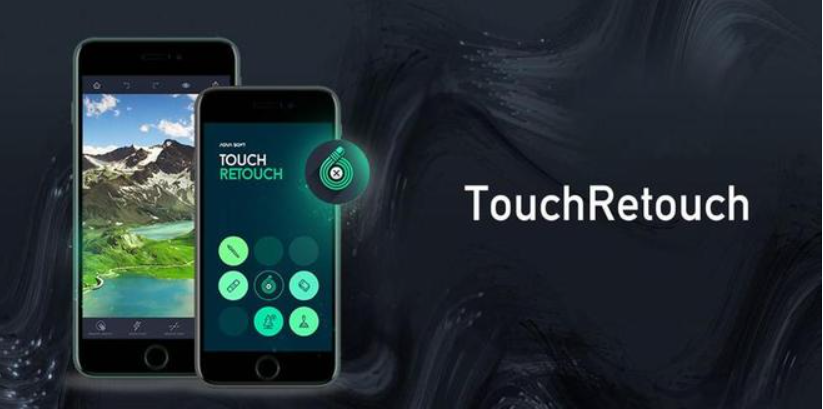
核心优势:专注于移动端图片快速去水印,操作极简,无需专业技巧,仅凭手指即可完成所有操作。搭载先进的AI图像识别技术,能自动分析水印类型与背景纹理,快速完成水印去除,处理后的图片无明显痕迹,色彩与原画面保持一致。支持画笔、套索两种标记模式,可适配不同形状的水印,无论是规则的文字水印还是不规则的Logo水印,都能精准处理。软件体积小巧,启动速度快,处理一张普通图片仅需几秒,适合日常出行、社交分享等场景下的快速去水印需求,还可用于删除图片中的冗余物体(如路人、电线等),功能实用性强。
操作流程:
① 下载安装TouchRetouch APP,打开后授权访问手机相册,选择需去水印的图片;
② 点击底部工具栏,选择“画笔”或“套索”工具,用手指在水印区域涂抹标记;
③ 标记完成后,点击右上角「Go」按钮,AI自动开始处理;
④ 处理完成后,预览图片效果,点击「保存」将无水印图片导出至手机相册。
二、2026图片去水印软件精准选择指南
不同使用场景对去水印工具的需求差异较大,结合实测体验,按场景精准匹配工具能大幅提升效率,避免无效尝试:
1. 批量商用场景:优先选「水印云」。全端兼容且批量处理能力强,4K画质保留率高,附加的AI画质增强功能能满足商用素材的高清要求,专业版还支持商用授权,适合电商运营、自媒体批量处理素材等场景。
2. 移动端应急场景:首选「水印云管家小程序」。微信内即开即用,无需下载安装,支持聊天文件直接导入,处理后可一键分享,完美适配社交平台素材保存、日常照片去水印等轻量需求,隐私保护也更到位。
3. 专业修图场景:推荐「Inpaint」或「GIMP」。Inpaint的AI智能填充算法修复效果自然,适合对细节要求高的修图场景;GIMP开源免费且功能全面,搭配插件可实现专业级修图+去水印一体化操作,适合预算有限的设计师、摄影爱好者。
4. 移动端快速处理场景:选「TouchRetouch」。操作极简,启动速度快,仅凭手指即可完成水印去除,适合日常出行、即时分享照片时的快速去水印需求,还能顺带删除图片中的冗余物体。
5. 免费开源场景:必选「GIMP」。无任何付费门槛,核心功能永久免费,还能通过插件扩展更多功能,适合学生、新手练习修图,或对软件成本敏感的用户长期使用。
以上5款2026最新AI去水印软件,覆盖了全端、移动端、开源免费、专业修图等不同场景,无论你是普通用户还是专业创作者,都能找到适配的工具。需要注意的是,去水印仅适用于个人合法拥有使用权的素材,切勿用于侵权商业用途,遵守版权法规是前提。
AI技术让图片去水印变得更高效、更精准,选择一款适合自己的工具,就能轻松告别水印烦恼,让相册里的每一张图片都保持纯净质感。



 鄂公网安备42018502007353