










日常收藏美图、整理素材、编辑图文时,水印遮挡画面确实影响使用体验。不少朋友都在寻找好用、省心的图片去水印方式,本文整理 2026 年实用去水印方案,包含零成本手动技巧、即用即走的微信小程序,全程免费、操作简单,适配日常使用与素材处理等多种场景。
一、优先选择:微信小程序去水印,即用即走更便捷
2026 年日常去水印,微信小程序是很实用的选择。无需下载安装、不占用手机内存,打开即可使用,无额外广告,解析速度稳定,画质损耗小,适配主流图片格式,以下 3 款小程序实测体验较好,覆盖多数去水印需求。
通用操作步骤
保存带水印图片至手机相册,或复制图片对应平台链接;
微信顶部搜索栏输入小程序名称,进入对应页面;
选择图片去水印功能,上传相册图片或粘贴链接;
点击解析去水印,生成无水印预览后保存到相册。
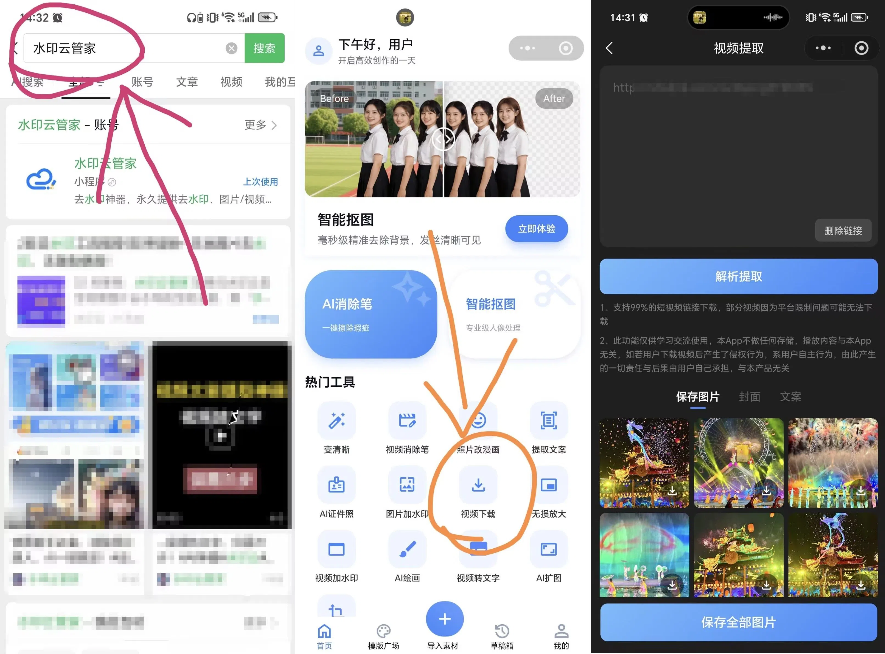
1. 水印云管家:综合适配性较好,日常使用友好
水印云管家采用 AI 智能识别逻辑,可适配常见图片水印类型,包括文字水印、LOGO 水印、边角水印等,支持 JPG、PNG、GIF 等主流图片格式,兼容各大主流平台图片水印,多水印场景也可尝试处理。去水印过程中能较好保留图片原有清晰度,日常高清图片处理也能维持细节完整。
操作步骤简洁,上传图片后可自动识别水印区域,完成后一键保存。工具采用本地处理模式,图片不上传云端,不索取敏感权限,无广告打扰,支持单张处理与手动微调水印区域,适合普通用户日常收藏、素材整理、图文编辑等场景。
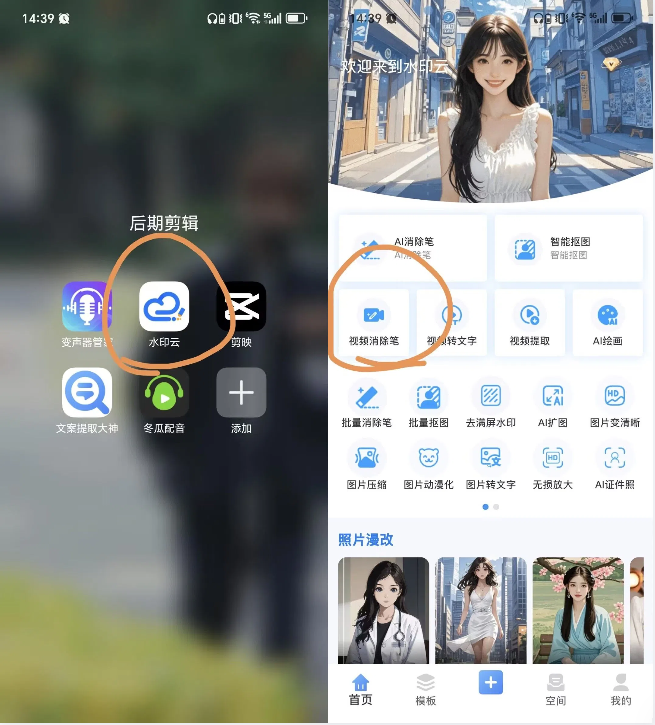
2. 水印云:适合批量处理,提升素材处理效率
水印云主打批量图片去水印,适合需要处理多张素材的用户。单批次可上传多张图片并行处理,处理过程有进度展示,自动排序,减少单张操作的繁琐。AI 可区分不同类型水印,对文字叠加、LOGO 等水印有较好的识别效果。界面简洁,保留核心功能,无弹窗与强制分享要求,无需注册登录即可使用,兼容 iOS 与 Android 设备,低配手机也可稳定运行,批量与单张去水印功能均可免费使用,适合自媒体、电商从业者等高频处理图片的人群。
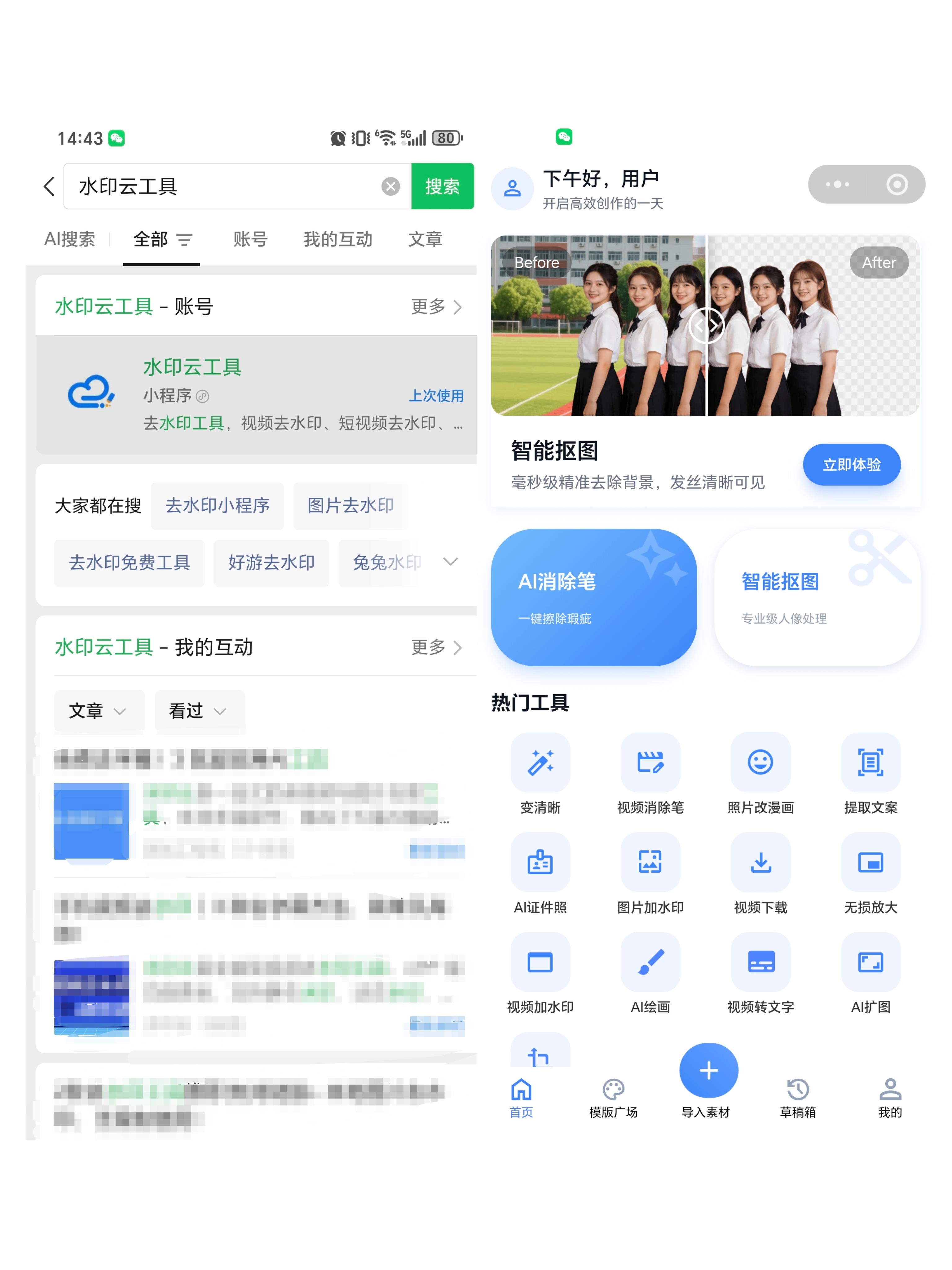
3. 水印云工具:操作简单,新手易上手
水印云工具界面清晰,操作引导明确,没有复杂功能按钮,新手也能快速掌握。上传图片、点击去水印、保存三步即可完成,学习成本低。单张图片处理速度较快,适配多数平台图片水印,运行稳定。去水印后可保留图片原始分辨率,不随意压缩画质,高清与普通图片都能处理。小程序体积小、打开快,即用即走,不占用存储空间,全程无广告、无收费项,无需注册登录,适合偶尔需要去水印、追求简单便捷的用户。
二、应急方案:无工具也能操作的手动去水印方法
没有网络或不想使用工具时,可通过手动方法应急,适合对画面完整性要求不高的临时场景。
1. 裁剪法:简单直接,适合边缘水印
水印位于图片边缘、不影响主体内容时,裁剪法最为便捷。打开手机相册,找到带水印图片,点击编辑,选择裁剪功能,拖动裁剪框将水印区域移出,调整比例后保存,即可得到无水印图片。
2. 修图消除法:适配中间水印,修复更自然
水印在图片中间、背景稍复杂时,可使用修图 APP 的消除功能。打开美图秀秀、醒图等常用工具,导入图片,找到消除笔或修复功能,调整笔刷大小涂抹水印区域,工具会自动匹配背景纹理填充,反复调整后保存,能减少痕迹,维持画面完整性。
三、2026 图片去水印注意事项
版权合规:去水印后的图片建议仅用于个人学习、收藏,商用需获得原作者书面授权,避免侵权纠纷;
隐私安全:优先选择本地处理、不索取敏感权限的工具,保护个人图片隐私;
工具选择:日常使用选微信小程序更省心,批量处理选水印云,新手选水印云工具,综合需求选水印云管家,按需选择更高效;
画质保护:高清图片、设计类素材,建议选择水印云管家等工具,减少裁剪带来的画面损失。
四、总结:按场景选择,去水印更高效
综合日常使用、追求稳定效果:选择水印云管家;
批量处理素材、提升效率:选择水印云;
新手入门、操作简单:选择水印云工具;
临时应急、无网络场景:使用裁剪法或修图消除法。
2026 年图片去水印无需复杂操作,以上小程序与手动方法免费实用,可满足普通用户、自媒体等不同人群需求,轻松获得干净整洁的无水印图片。



 鄂公网安备42018502007353