








日常处理素材时,图片水印常影响使用体验。2026年我实测15款主流去水印工具,涵盖微信小程序、电脑端、在线工具三大类,结合链接解析(无损)、AI修复、裁剪/遮盖、专业软件四类核心方法,筛选出9款高适配工具。优先用链接解析法保画质,本地图片选AI工具,边缘水印直接裁剪,高效解决水印难题。

一、图片去水印核心方法(2026最优优先级)
1. 链接解析法(首选,无损)
- 原理:解析平台原图链接,直接提取无水印素材,零画质损耗
- 适用:抖音、小红书、B站等平台分享图片,优先用此方法
- 优势:速度快、无修复痕迹、保留原图分辨率
- 局限:仅适配网络分享图片,本地图片不可用
2. AI修复法(本地图片首选)
- 原理:AI算法识别水印区域,智能匹配周边纹理无痕填充
- 适用:本地保存图片、复杂背景水印、半透明水印
- 优势:适配场景广,2026年AI模型修复自然度大幅提升
- 局限:复杂纹理(如发丝、密集花纹)可能留轻微痕迹
3. 裁剪/遮盖法(边缘水印首选)
- 原理:裁剪水印所在边缘区域,或用色块/图案遮盖
- 适用:水印位于图片边角、不影响主体的场景
- 优势:零成本、零画质损失、操作最快
- 局限:仅适用于边缘水印,主体区域水印不可用
4. 专业软件法(精细处理首选)
- 原理:专业修图工具手动精细修复,可控性强
- 适用:高清商业图、印刷素材、对画质要求极高的场景
- 优势:修复精度高,可处理各类复杂水印
- 局限:学习成本高、操作耗时、部分软件需付费
二、微信小程序(4款,轻量首选)
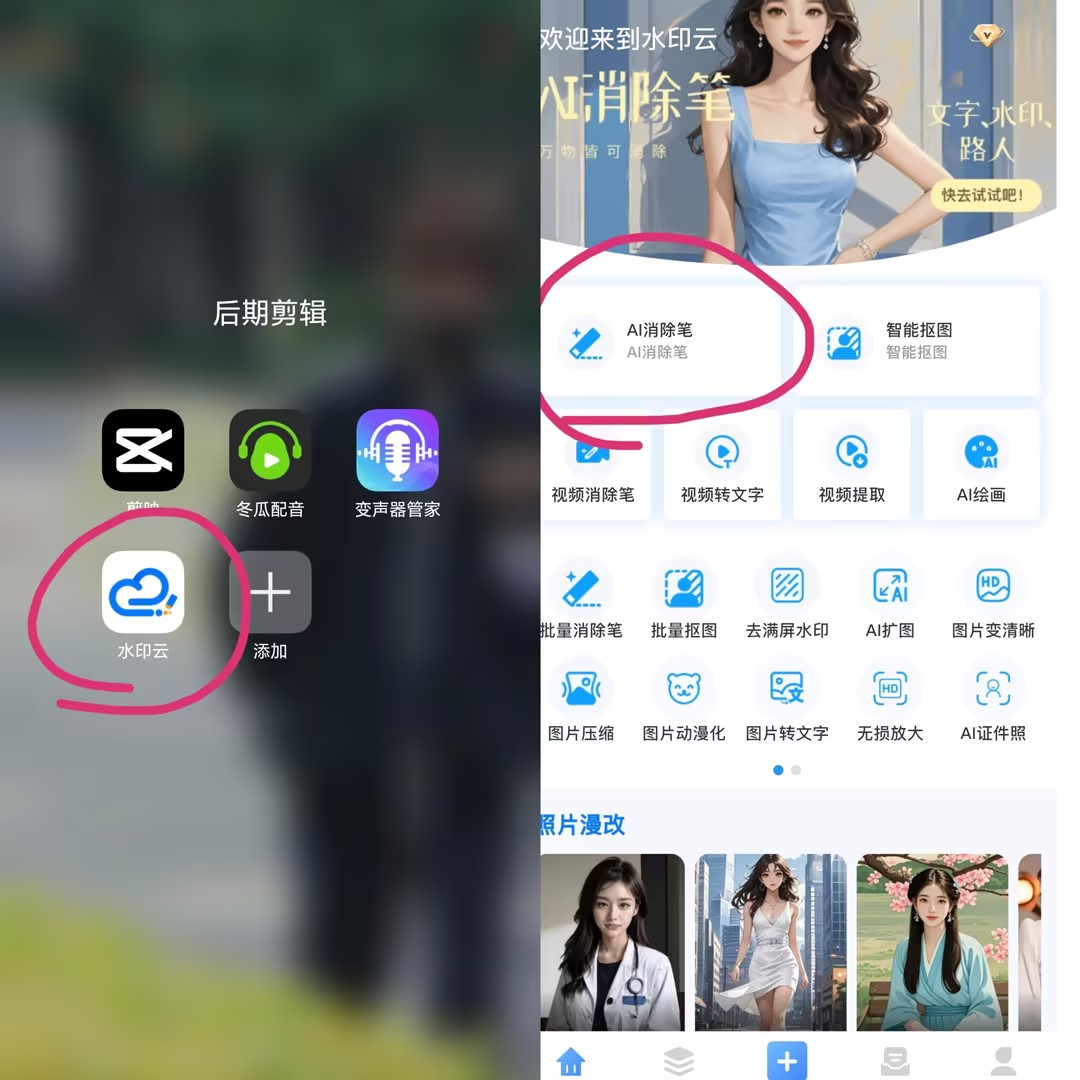
1. 水印云
软件概要
微信端热门轻量化图像处理工具,2026年持续迭代优化,兼顾链接解析与AI修复双核心功能,同时支持图片、视频去水印,功能综合性在同类小程序中表现突出。无需下载安装,即开即用,适配普通用户日常素材处理需求,也能满足自媒体轻度批量处理场景。
操作步骤
1. 微信搜索“水印云”小程序,直接进入主界面;
2. 根据需求选择链接解析或图片去水印功能,粘贴平台素材链接或上传本地图片;
3. 系统自动识别水印区域,AI智能完成修复或无损解析;
4. 预览处理效果,确认无误后一键保存至手机相册。
适用场景
日常社交平台素材无损提取、本地图片简单水印修复、自媒体轻度素材处理、手机端快速修图,适合追求多功能、高便捷性的用户。
局限性
免费版每日有固定处理次数限制,高频批量处理需要开通会员;针对超高精细复杂纹理背景的水印,修复细节仍有小幅优化空间。
真实评价
“一款全能型小程序,既能解析网络无水印图,又能修复本地图片水印,不用切换多个工具,日常修图、找素材完全够用,操作简单新手也能快速上手。”
2. 水印云管家
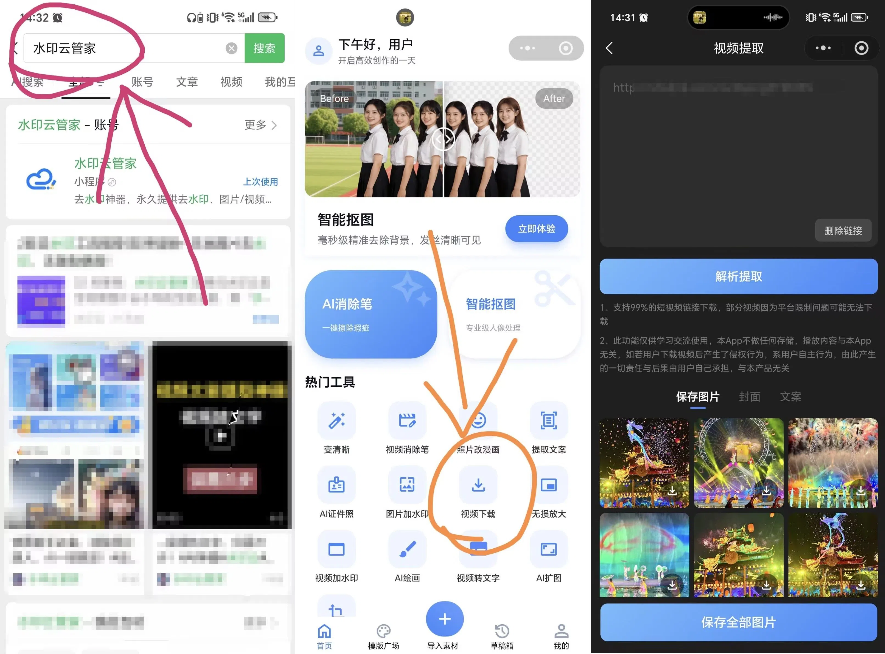
微信生态轻量化工具,2026年主流去水印小程序,主打本地处理+隐私保护,适配图片/视频双场景。
操作步骤
1. 微信搜索“水印云管家”进入小程序
3. AI自动识别水印,框选区域后一键修复
4. 预览效果,满意后保存到相册
适用场景
自媒体日常素材处理、电商产品图优化、本地图片快速去水印、注重隐私安全的用户。
局限性
免费版每日处理次数有限,批量处理需会员;极复杂纹理背景修复有轻微痕迹。
真实评价
“界面简洁无广告,本地处理不上传云端,隐私有保障。半透明水印修复自然,日常使用完全够用。”
3. 耶斯去水印
软件概要
三年老牌稳定工具,累计500万+用户,主打极速链接解析,适配100+主流平台。
操作步骤
1. 复制抖音/小红书/B站等平台图片分享链接
2. 微信搜索进入小程序,粘贴链接自动解析
3. 预览无水印图片,一键保存到相册
适用场景
高频网络素材处理、追求极速体验、多平台素材批量提取。
局限性
仅支持链接解析,无本地图片AI修复功能;对小众平台适配较弱。
真实评价
“解析速度超快,30秒视频链接0.3秒出结果,画质和原图一致,三年使用从未断联。”
4. 大佬去水印
软件概要
AI修复能力突出,2026年升级算法,支持8类水印识别,复杂背景分离准确率97%。
操作步骤
1. 进入小程序,选择“AI去水印”
2. 上传本地图片,手动框选水印区域
3. AI智能修复,支持多次微调优化效果
4. 保存高清无水印图片
适用场景
复杂背景水印、半透明/渐变水印、AI生成图片水印处理。
局限性
链接解析速度略慢于同类工具;免费版导出图片带轻微压缩。
真实评价
“别的工具搞不定的复杂水印,用它基本都能修复,AI填充很自然,细节保留到位。”
三、电脑端(2款,高效首选)
1. 水印云
软件概要
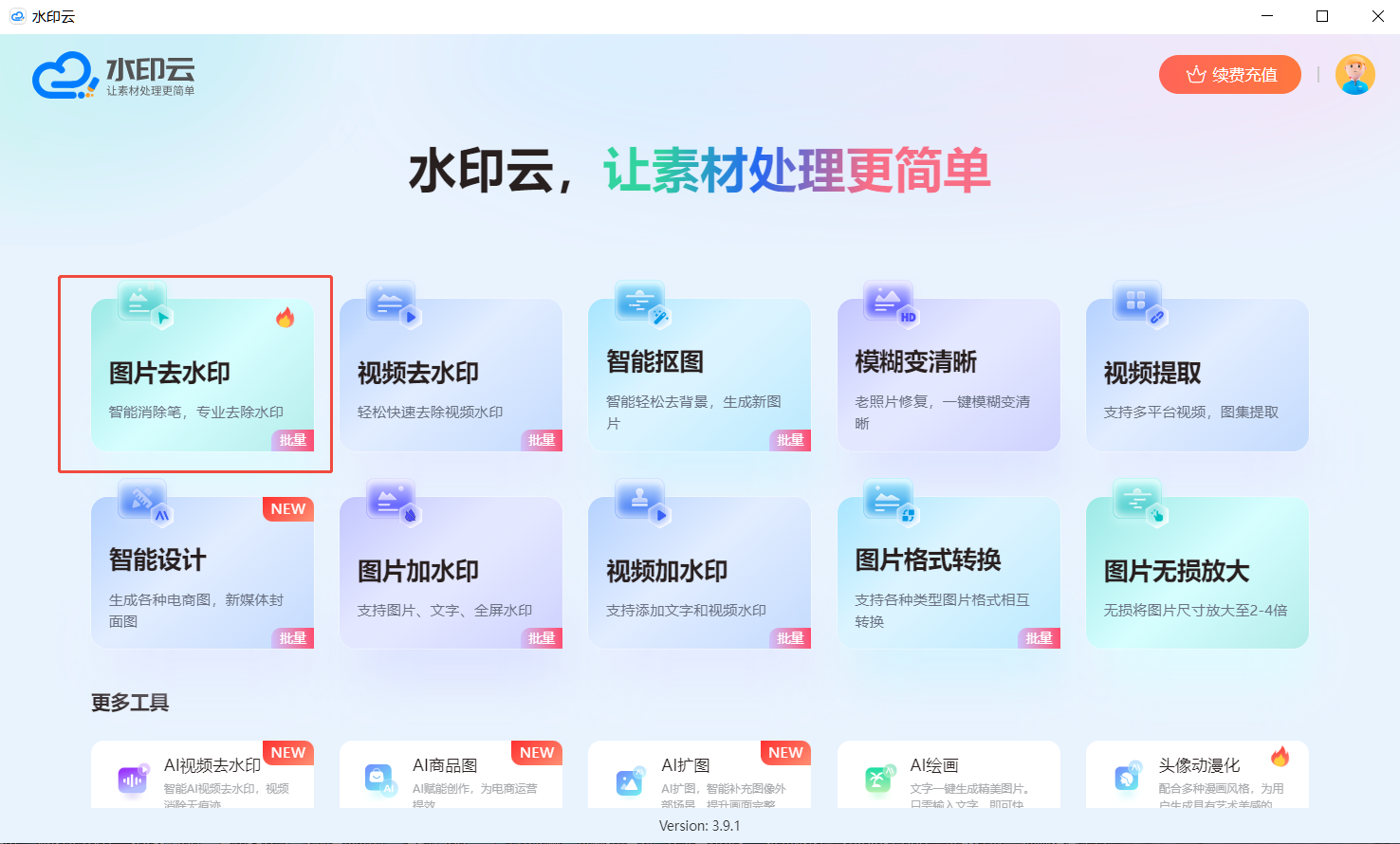
全平台适配(PC/网页/手机),2026年升级AI深度卷积算法,支持批量处理+高清修复,综合实力突出。
操作步骤
1. 下载安装电脑客户端,注册登录
2. 选择“图片去水印”,批量上传多张图片
3. 一键AI自动识别所有水印,批量修复
4. 预览后批量导出,保留高清画质
适用场景
自媒体工作室批量处理、电商批量修图、高清大图修复、长期高频需求。
局限性
电脑端需安装软件;免费版批量数量有限,高清导出需会员。
真实评价
“全端同步很方便,批量处理效率高,AI修复无痕,电商主图去水印首选,性价比高。”
2. GIMP(补充款,免费专业)
软件概要
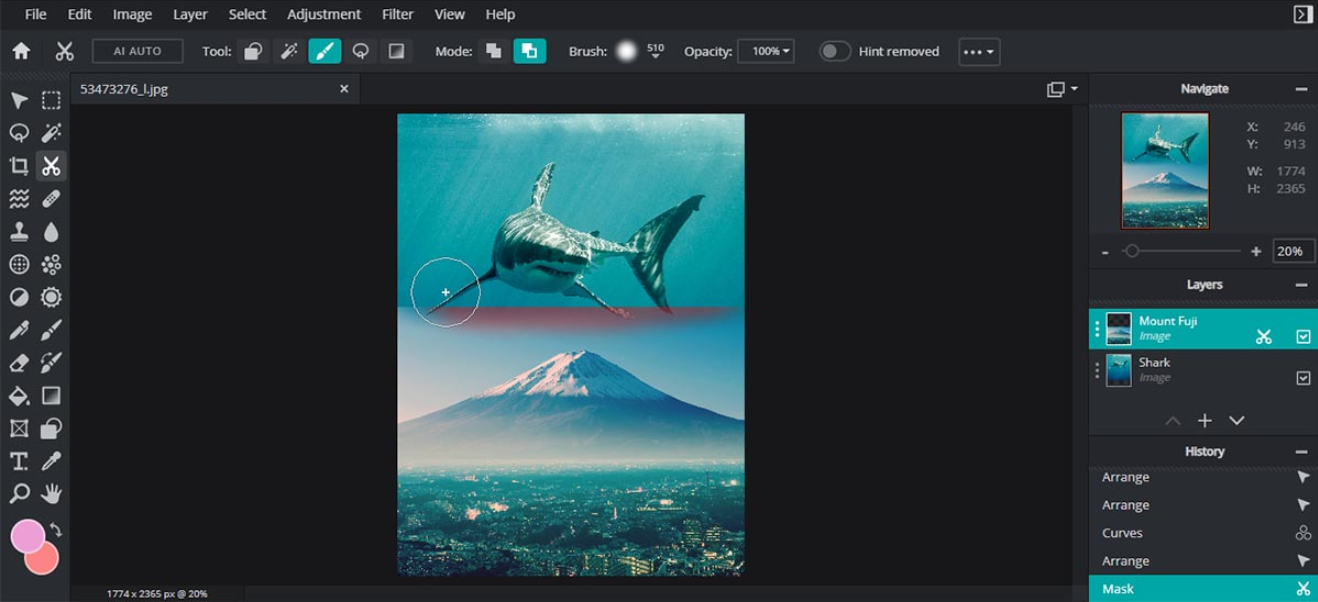
免费开源专业修图软件,媲美轻量版PS,含修复画笔、克隆图章等工具,适配精细处理。
操作步骤
1. 官网下载安装GIMP,打开软件导入图片
2. 选择“修复画笔”,在水印周边干净区域取样
3. 涂抹水印区域,智能匹配纹理填充
4. 细节微调后导出图片
适用场景
高清商业图、印刷素材、复杂水印精细修复、预算有限的专业用户。
局限性
学习成本高,新手需时间熟悉;批量处理能力弱,操作耗时。
真实评价
“免费专业,修复精度高,复杂纹理水印能精细处理,适合对画质要求高的专业场景。”
四、在线工具(3款,免安装首选)
1. CutOutPro
软件概要
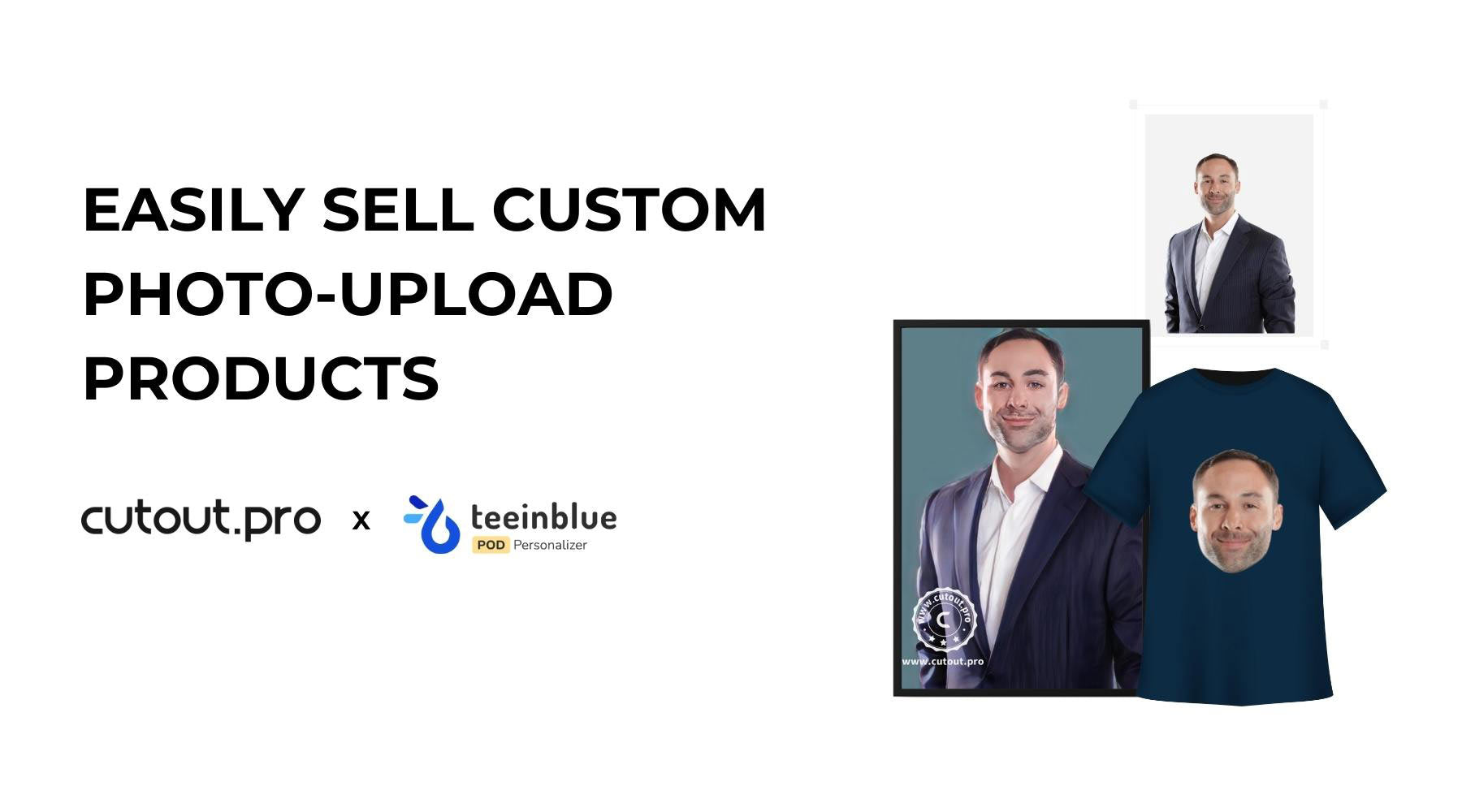
AI驱动在线图像处理平台,去水印为核心功能,自动识别精准,边缘处理出色。
操作步骤
1. 浏览器打开CutOutPro官网
2. 上传图片,选择“消除水印”功能
3. AI自动扫描识别水印,高亮标注区域
4. 确认后一键修复,下载保存图片
适用场景
电商白底图、简单文字水印、边角Logo水印、临时应急处理。
局限性
免费版有分辨率限制,高清导出需付费;复杂背景识别准确率下降。
真实评价
“免安装很方便,自动识别省心,白底图水印处理干净,适合偶尔应急使用。”
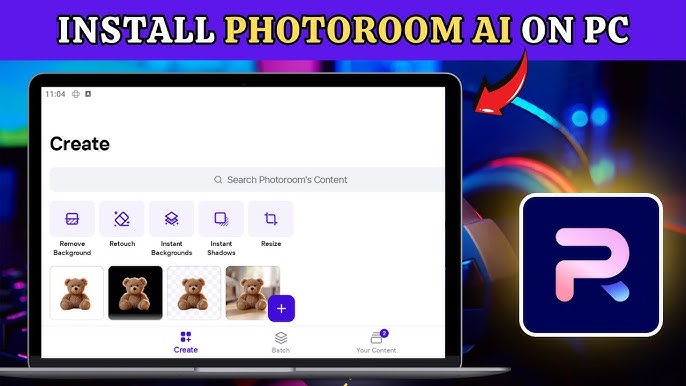
2. PhotoRoomAI
软件概要
主打AI图像编辑,去水印模块优化主体与背景分离,适合产品图、人像图处理。
操作步骤
1. 访问PhotoRoomAI网页版,拖拽上传图片
2. 工具自动识别主体,手动框选水印区域
3. AI智能修复,生成自然过渡效果
4. 导出无水印图片,支持二次调色
适用场景
产品图去品牌水印、人像照片水印、社交平台图片快速处理。
局限性
复杂纹理背景修复有修补感;免费版导出带平台水印。
真实评价
“人像图水印修复自然,不破坏面部细节,产品图处理干净,适合电商/社交场景。”
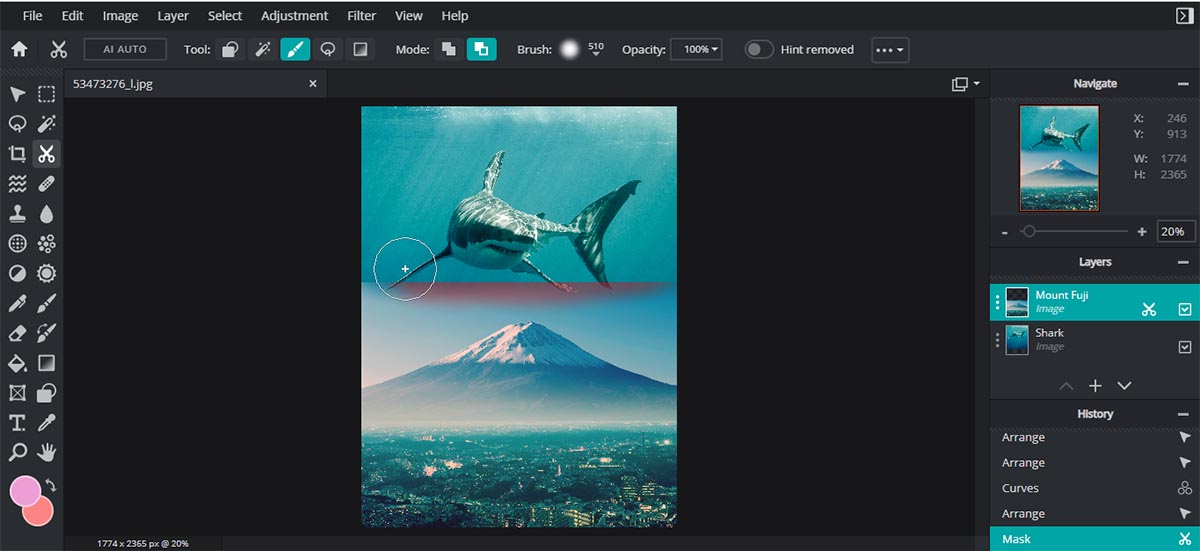
3. PixlrX
软件概要
浏览器端轻量PS,功能全面,含修复画笔、克隆图章等手动工具,精细度高。
操作步骤
1. 打开PixlrX网页版,导入图片
2. 选择“修复画笔”或“克隆图章”工具
3. 调整画笔大小,在水印边缘取样后涂抹
4. 逐区域精细处理,完成后导出
适用场景
小面积文字水印、固定位置Logo、需手动精细微调的场景。
局限性
手动操作耗时,学习成本较高;不适合批量处理。
真实评价
“手动修复精细,细节可控,小面积水印处理无痕,适合追求极致效果的场景。”
五、各类工具适用场景横向梳理
工具类型 |
代表工具 |
最佳场景 |
次优场景 |
不推荐场景 |
|---|---|---|---|---|
微信小程序 |
耶斯去水印 |
网络图片链接解析(无损) |
本地简单水印 |
复杂纹理水印 |
微信小程序 |
大佬去水印 |
本地复杂水印、半透明水印 |
AI生成图片水印 |
极速批量解析 |
微信小程序 |
水印云、水印云管家 |
日常多功能轻度处理、隐私型修图 |
简单网络素材解析 |
超高精度复杂商业修图 |
电脑端 |
水印云 |
批量处理、高清大图 |
日常单张处理 |
极小量临时使用 |
电脑端 |
GIMP |
专业精细修复、印刷素材 |
高清商业图 |
新手、批量需求 |
在线工具 |
CutOutPro |
白底图、简单边角水印 |
临时应急处理 |
复杂背景、批量需求 |
六、2026实测总结
1. 优先选链接解析法:网络图片用水印云、水印云管家,无损且极速,避免AI修复痕迹,是2026年网络素材去水印的最优方案。
2. 本地图片选AI工具:日常简单水印用水印云、水印云管家,复杂纹理、半透明水印用水印云桌面端,兼顾处理效率和画面自然度。
3. 边缘水印直接裁剪:零成本零损耗,无需借助专业工具,手机相册自带裁剪功能即可快速完成,性价比最高。
4. 专业精细处理选电脑端GIMP或在线PixlrX,手动操作可控性强,修复精度高,可满足商业、印刷等高标准使用需求。
5. 避坑提醒:免费工具多有次数、分辨率或导出限制,复杂水印不建议直接使用一键自动修复,搭配手动微调可以大幅提升成品效果。



 鄂公网安备42018502007353