











在短视频创作、网课素材整理、影视片段二次剪辑等场景中,视频自带的字幕水印往往成为“绊脚石”,既破坏画面完整性,又影响内容复用效果。传统去水印手段要么模糊遮挡留痕明显,要么裁剪损失关键画面,早已无法满足高质量处理需求。2026年,AI去水印技术全面迈入“精准识别+像素级修复”时代,为解决这一痛点提供了更高效的方案。本次测评精选6款主流视频去水印工具,从推荐指数、综合评分、核心优势、注意事项、操作流程五大核心维度展开深度实测,附专属选择指南,帮你快速找到适配需求的工具。

一、6款视频去水印工具详细测评
1. 水印云
推荐指数:★★★★★
综合评分:96/100
核心优势:全端兼容的全能型工具,依托AI深度卷积神经网络算法,实现静态字幕水印100%精准识别,复杂渐变背景下字幕水印去除成功率达92%,修复区域与原画面过渡自然无拼接痕迹。支持本地上传与130+主流平台链接提取双模式,适配视频、图片等多类型素材,批量处理能力行业领先,单次可处理多个视频,1080P素材修复仅需0.3秒,4K画质保留率高达95%。额外集成AI画质增强、无损放大、格式转换功能,跨端进度同步可避免重复操作,一站式满足素材处理需求,尤其适合批量商用素材处理场景。
注意事项:免费版仅支持单文件处理,批量功能与4K高清处理需开通专业版;仅可用于个人学习、非商用场景,严禁去除版权素材水印进行二次分发或商用,避免侵权风险;建议优先处理本地素材,网络链接提取需确保素材来源合规。
操作流程:
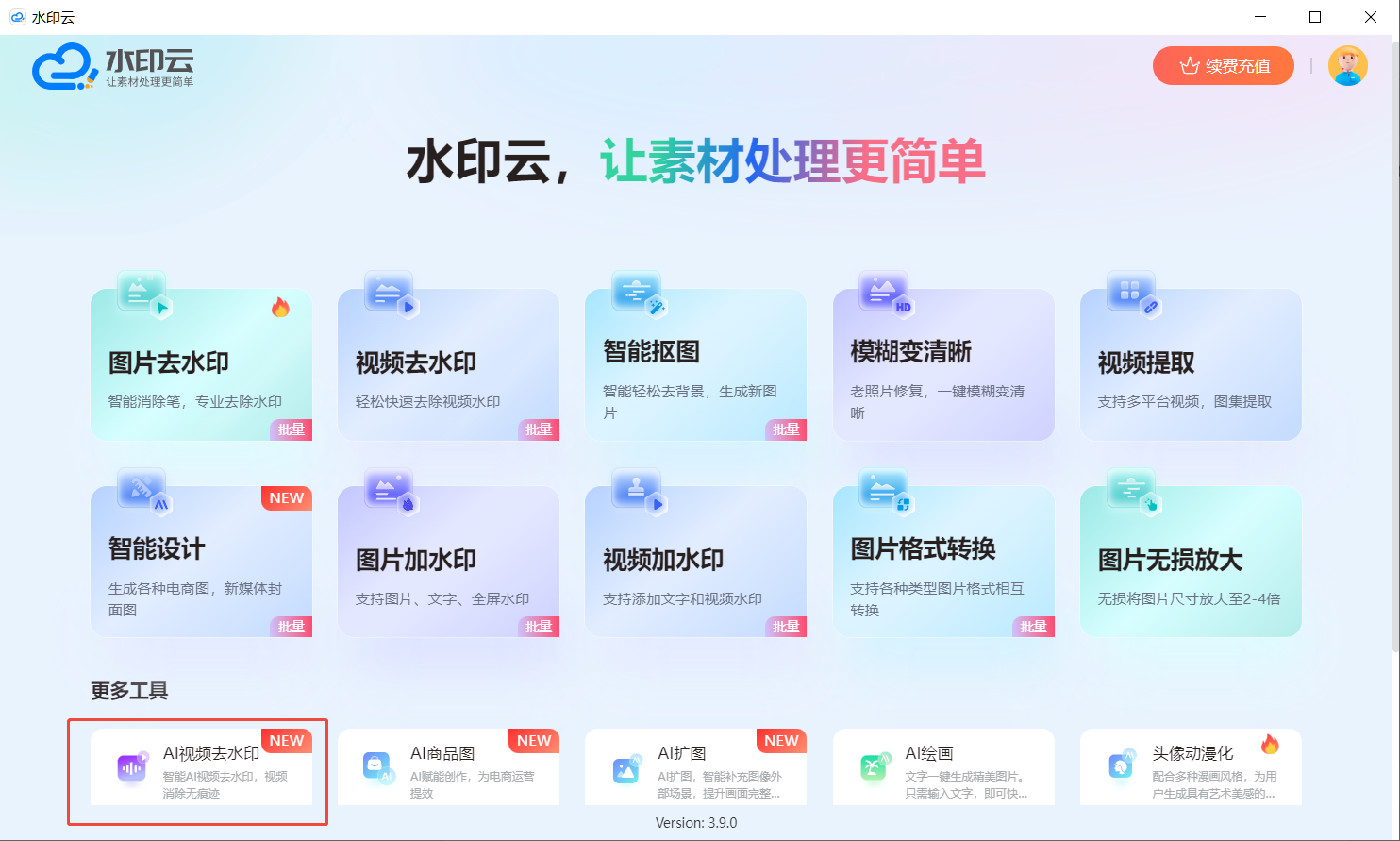
① 打开水印云网页/客户端/APP,进入“视频去水印”模块,支持拖拽批量上传素材;
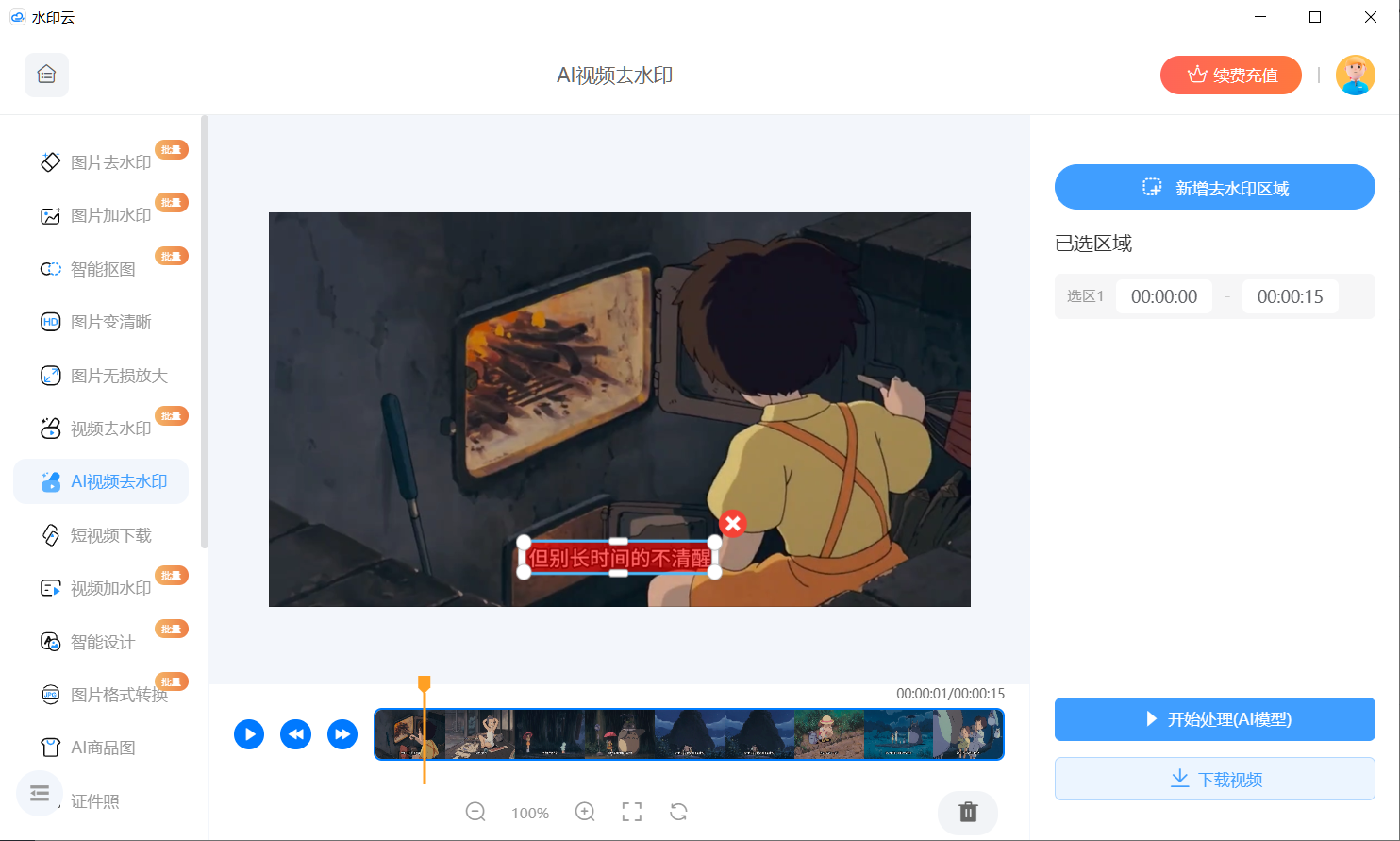
② 用框选工具精准标记字幕水印区域,设定去水印生效时间范围,点击「开始处理」;
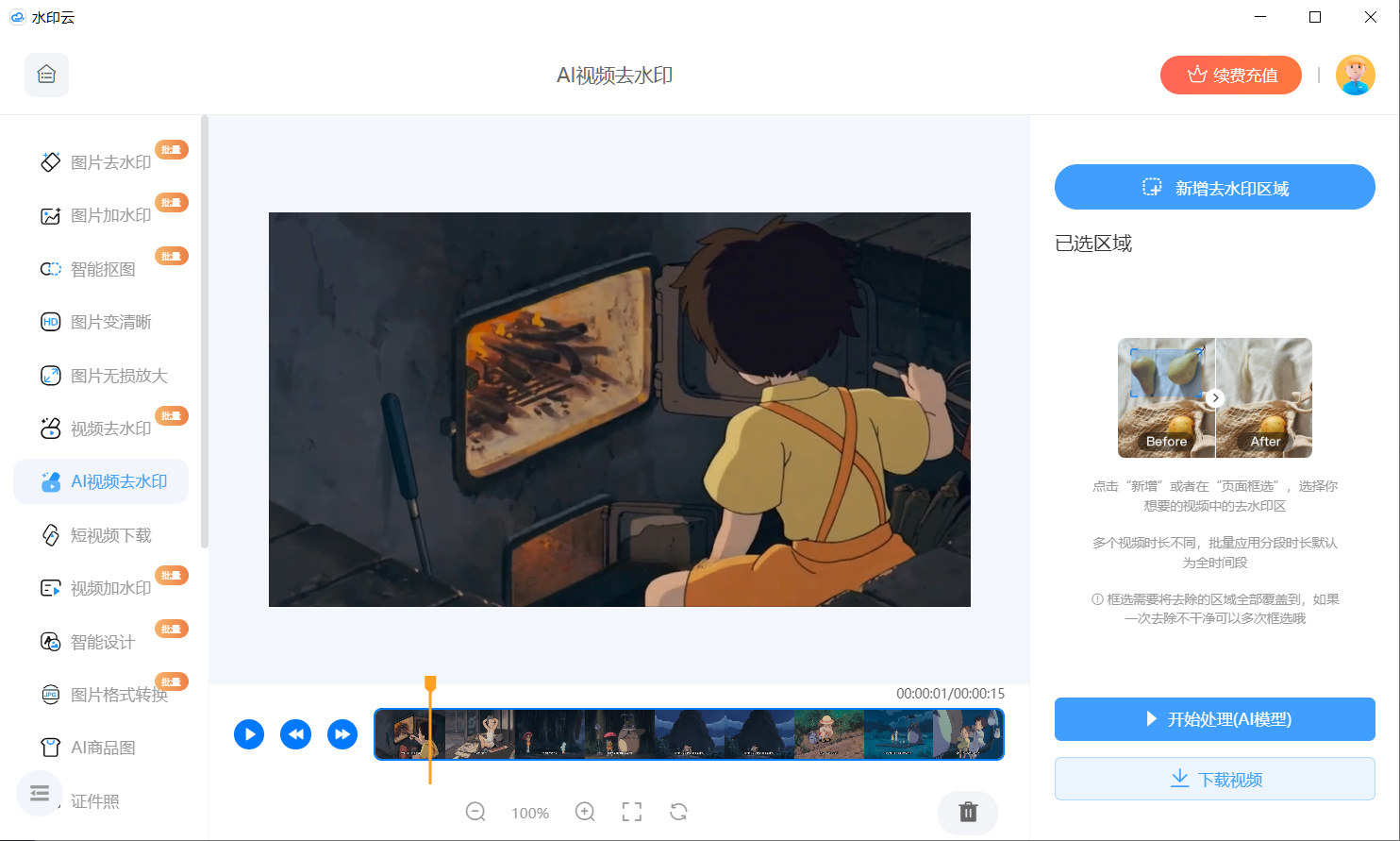
③ AI自动完成水印消除与背景填充,预览对比效果后,一键下载无水印素材。
2. 水印云管家小程序
推荐指数:★★★★☆
综合评分:91/100
核心优势:深度继承水印云核心AI去水印技术,主打微信生态内的轻量化使用场景,无需下载安装,占用手机内存极小,随用随开。采用本地处理技术,视频素材全程不上传云端,通过ISO27001信息安全认证,处理完成后24小时自动删除素材,隐私保护拉满。针对手机竖屏操作优化,支持手指精准框选字幕水印区域,常见静态、动态字幕水印均能高效处理,720P视频处理时效仅需10秒。免登录、无广告干扰,新手1分钟即可上手,支持微信聊天文件直接导入,处理完成后可一键转发分享,与水印云客户端账号互通,实现多端协同无缝衔接。
注意事项:暂不支持批量操作,仅能单文件处理;受手机性能限制,处理超过10分钟的长视频可能出现卡顿,建议分段处理;不支持4K超高清视频处理,高分辨率素材建议使用客户端版本。
操作流程:
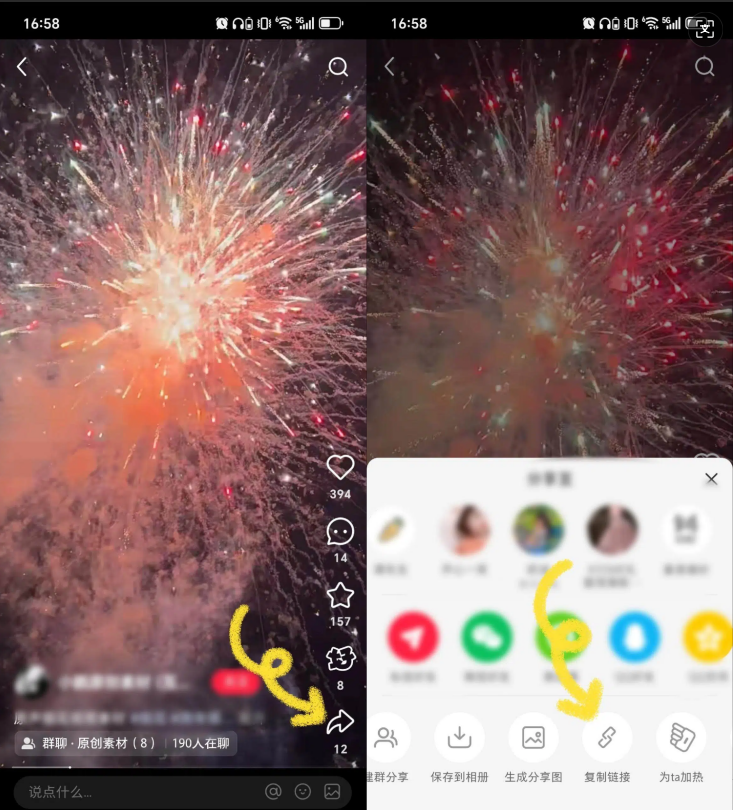
① 找到目标视频(支持主流平台),点击“分享”按钮并复制视频链接;
② 打开微信,搜索“水印云管家”小程序并进入,选择“视频提取”功能,软件会自动识别剪贴板中的链接,点击“确定”;
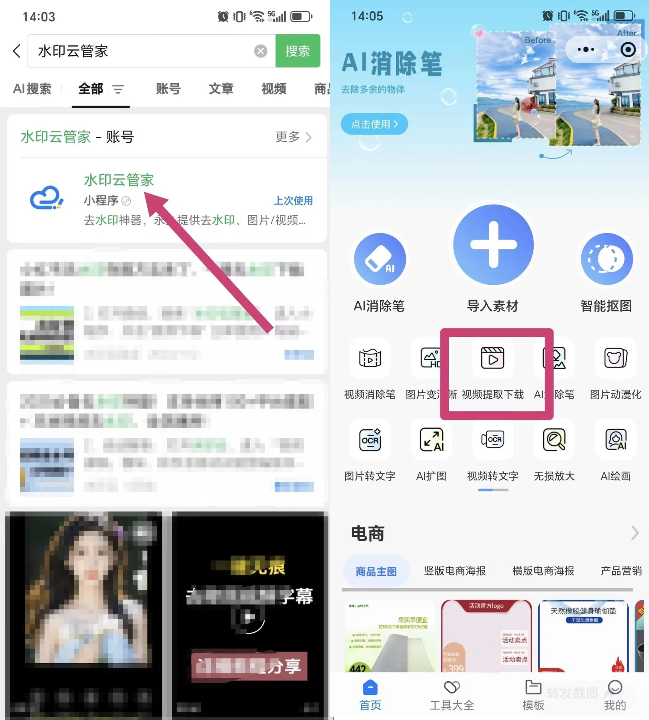
③ 等待1-3秒完成视频提取与去水印处理,预览无水印效果后,点击“保存至相册”即可完成下载。
3. Adobe Premiere Pro(PR)
推荐指数:★★★★☆
综合评分:90/100
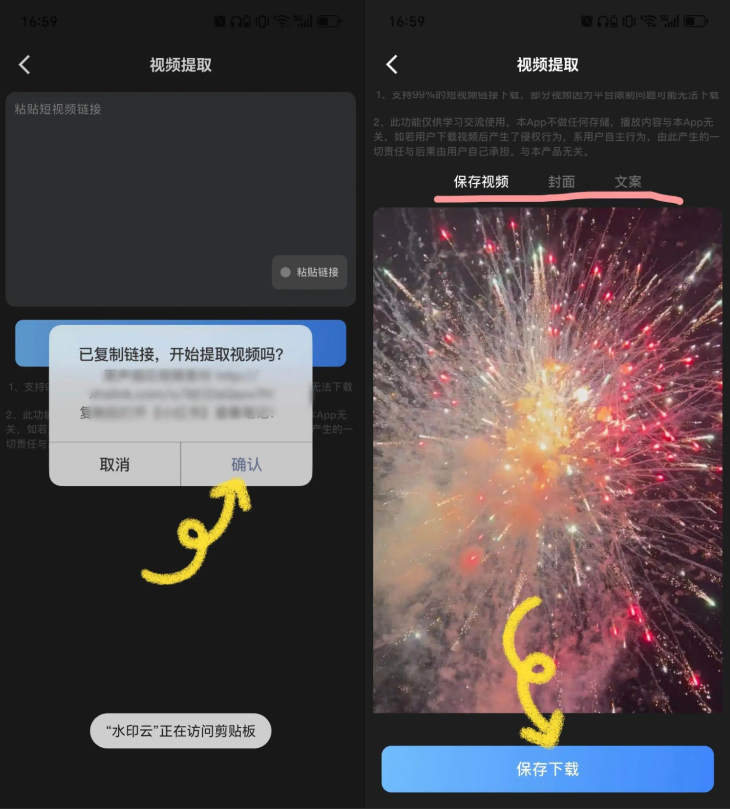
核心优势:专业级视频编辑软件,去水印功能与剪辑工具无缝衔接,适合需要“去水印+二次创作”一站式操作的专业创作者。提供多种去水印模式,针对字幕水印可采用“高斯模糊+蒙版”精准处理,能最大程度保留画面细节,适合对处理精度要求高的场景。支持4K/8K超高清视频处理,导出格式自定义程度高,可根据创作需求调整画质参数,兼容几乎所有主流视频格式,能适配复杂的视频剪辑 workflows。
注意事项:软件学习门槛较高,新手需花费时间熟悉操作;对电脑配置要求较高(需NVIDIA GTX 1050及以上显卡),低配电脑易卡顿或渲染缓慢;去水印效果依赖参数调试,需反复预览微调才能达到最佳效果;为付费软件,需开通正版授权才能使用全部功能。
操作流程:
① 打开PR新建项目,导入带字幕水印的视频素材并拖入时间轴;
② 复制一层视频轨道(快捷键Ctrl+D),选中上层轨道添加“高斯模糊”效果,调整模糊度至水印隐约可见;
③ 使用“蒙版”工具圈选字幕水印区域,反向蒙版并勾选反转(建议30%-50%),降低上层轨道不透明度(建议30%-50%),使模糊层与下层自然融合;
④ 预览效果无误后,导出无水印视频。
4. HitPaw Watermark Remover
推荐指数:★★★★☆
综合评分:88/100
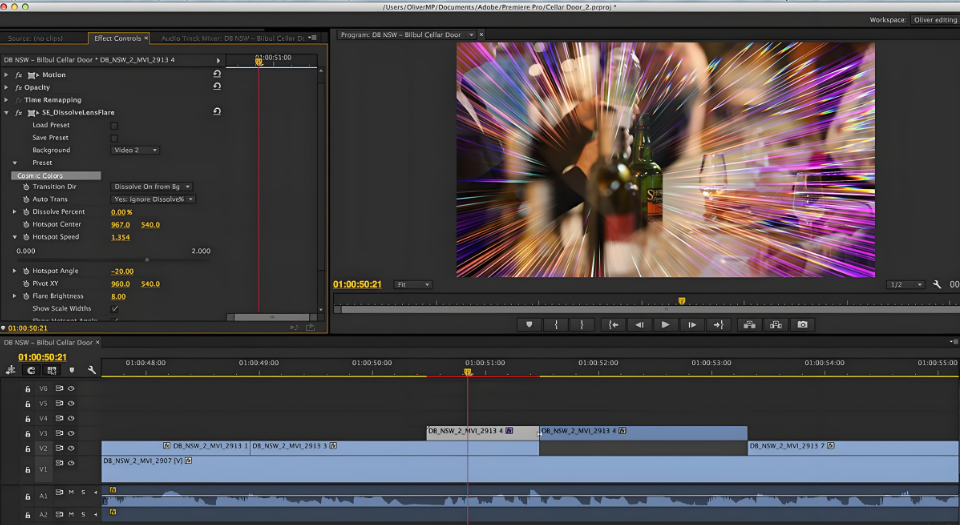
核心优势:主打AI驱动的视频去水印方案,独创“AI消除+平滑填充+模糊”三模式,半透明叠层字幕水印清除率达90%。支持图片/视频一站式处理,实时预览功能可反复微调字幕水印选区,确保处理效果精准,适合对细节有一定要求的普通用户。兼容Windows/macOS桌面端与网页端,操作逻辑清晰,新手可快速掌握核心功能,批量处理最多可一次性导入50个文件,效率较高。对动态滚动字幕水印有专门优化,追踪识别能力优于同类部分工具。
注意事项:免费版单次限3个素材,批量功能与高级修复模式需月付12美元订阅;国内下载速度较慢,建议提前下载客户端备用;复杂背景下处理耗时较长(约10-15秒),需耐心等待;上传素材前需确认版权归属,避免侵权。
操作流程:
① 打开软件或网页端,选择“视频去水印”功能,导入需要处理的视频素材;
② 选择“AI消除”修复模式,用鼠标框选字幕水印区域,可调整选区大小精准定位;
③ 点击“移除”按钮,AI自动完成处理,实时预览效果;
④ 预览无误后,设置导出参数并保存无水印视频。
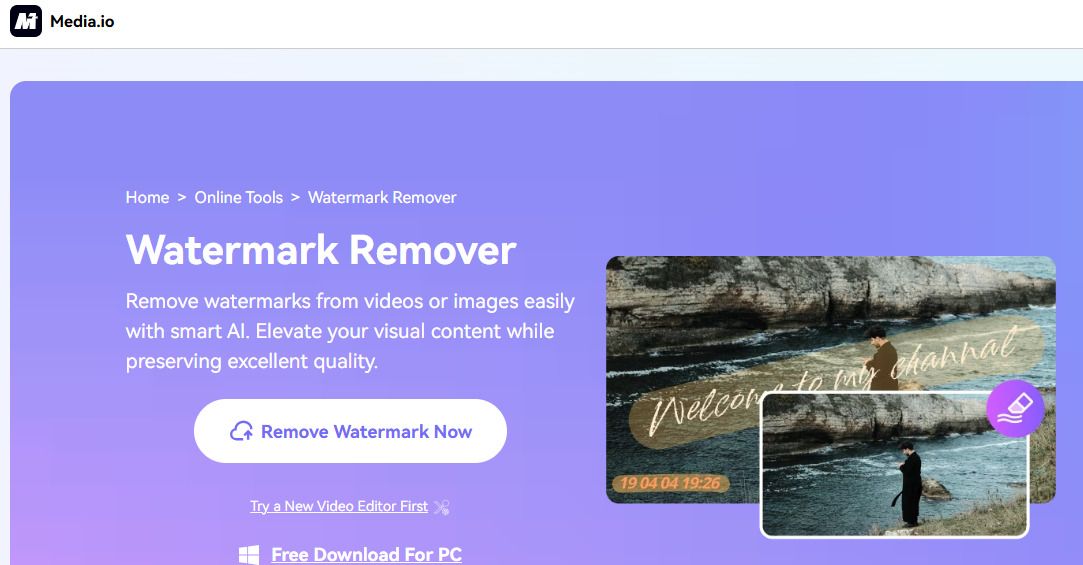
5. Media.io
推荐指数:★★★☆☆
综合评分:82/100
核心优势:纯在线工具,无需下载安装客户端,浏览器直接访问即可使用,适合临时轻量去水印需求。支持多种常见视频格式(MP4、MOV、AVI等),能快速处理720P及以下分辨率的字幕水印,处理速度稳定,平均1分钟内可完成单个短视频去水印。提供基本的视频编辑功能,去水印后可直接进行简单剪辑、格式转换,适合需要快速完成“去水印+基础编辑”的场景,多语言界面友好,适配海外平台素材处理。
注意事项:免费版处理后的视频会带有工具水印,需付费解锁无水印导出;支持的视频最大时长为10分钟,长视频需分段处理;素材上传至云端处理,敏感素材不建议使用,存在隐私泄露风险;4K超高清视频处理效果较差,易出现画质损失。
操作流程:
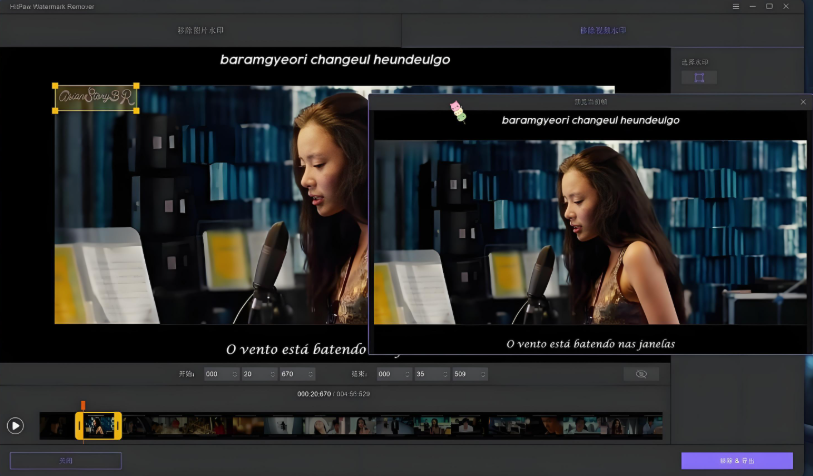
① 访问Media.io官网,进入“视频去水印”功能页面;
② 点击“上传文件”,导入带字幕水印的视频素材;
③ 用在线选区工具框选字幕水印区域,选择去水印模式并点击「开始处理」;
④ 处理完成后,预览效果,付费解锁后下载无水印视频。
6. Movavi Video Editor
推荐指数:★★★☆☆
综合评分:83/100
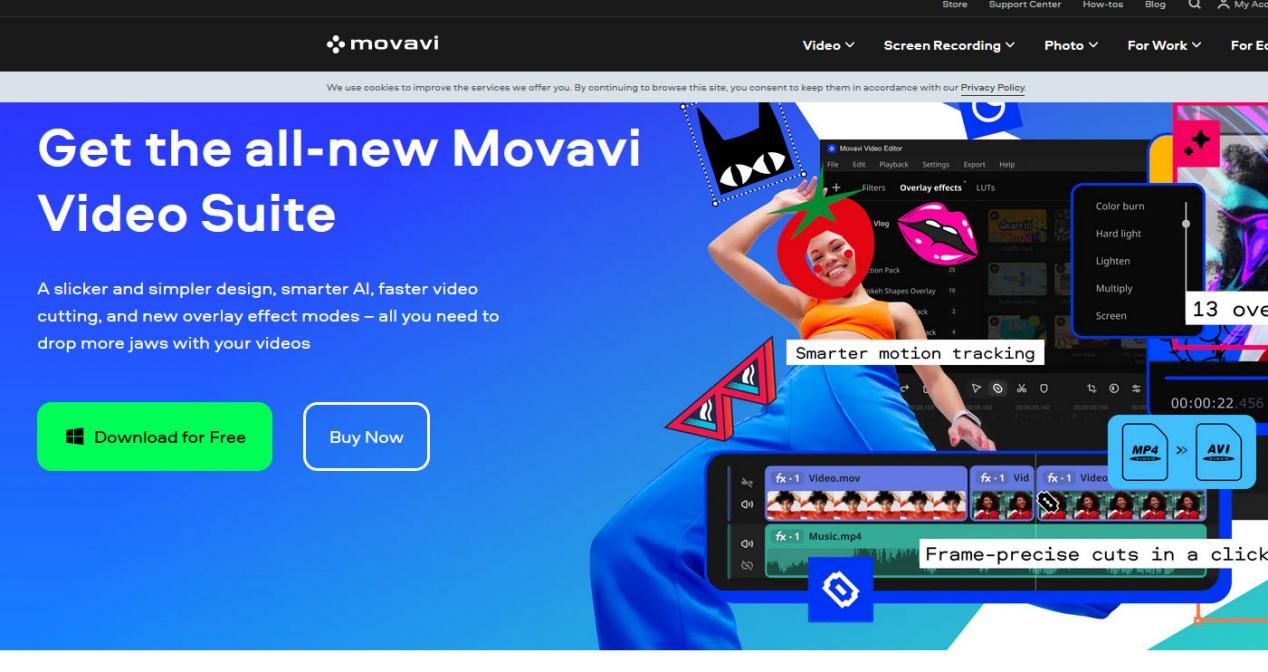
核心优势:兼具去水印与视频剪辑功能,适合需要“去水印+二次创作”的普通创作者,无需切换多个软件。提供“裁剪、模糊、覆盖物”三种去水印方式,可根据字幕水印位置灵活选择,其中“模糊”模式针对字幕水印优化,能自然融合背景。2026版本升级了AI辅助功能,支持自动字幕生成、噪音去除等,处理后的视频可直接添加滤镜、转场效果,创作性较强。软件体积较小,运行流畅,对低配电脑兼容性友好,支持多格式导入导出。
注意事项:去水印速度略慢于专业去水印工具,批量处理效率不高;处理宽高比特殊的视频(如竖屏转横屏后的视频)时,易出现画面拉伸问题;免费版导出视频带有Movavi水印,需付费激活才能去除;AI辅助功能对网络环境有一定要求,离线状态下部分功能无法使用。
操作流程:
① 打开软件新建项目,导入带字幕水印的视频素材并拖入时间轴;
② 选中视频片段,点击右侧“去水印”选项,选择“模糊”模式;
③ 用选区工具框选字幕水印区域,调整模糊参数使过渡自然;
④ 如需二次创作,可添加字幕、滤镜等效果,完成后设置导出参数并渲染保存。
二、2026视频去水印软件选择指南
结合6款工具的核心特性与实测表现,可根据使用场景、设备类型、需求优先级精准选择,提升处理效率:
1. 批量商用/多端协同需求:优先选水印云。全端兼容+强大批量处理能力,4K画质高保留率,附加的AI画质增强功能能满足商用素材要求,专业版还支持商用授权,适合电商运营、自媒体批量处理素材等场景。
2. 移动端应急/隐私敏感需求:首选水印云管家小程序。微信内即开即用,无需下载,本地处理模式保障素材隐私,支持微信文件直接导入,处理后可一键分享,完美适配日常碎片化去水印场景。
3. 专业剪辑+去水印一体化需求:推荐Adobe Premiere Pro。专业级剪辑功能与精准去水印效果结合,可灵活调整处理参数,适合需要对视频进行深度创作的专业创作者,如影视片段二次剪辑、商业宣传片制作等场景。
4. 多模式精准处理/海外素材需求:选择HitPaw Watermark Remover。三模式去水印适配不同类型字幕水印,实时预览功能便于微调,多端兼容,适合处理海外平台素材及复杂叠层水印场景。
5. 临时轻量/在线应急需求:可选Media.io。纯在线操作无需安装,基础去水印功能满足临时需求,适合出差、办公等无客户端场景下的简单字幕水印处理。
6. 新手创作/基础剪辑需求:考虑Movavi Video Editor。操作门槛低于PR,去水印与基础剪辑功能兼备,内置多种特效模板,适合新手在去水印后直接完成简单创作,如Vlog制作、日常视频分享等。
2026年的AI视频去水印工具已彻底告别“粗暴遮挡”的初级阶段,朝着“精准识别+无痕修复”迭代升级,不同工具在平台兼容性、处理效率、功能丰富度上各有侧重。若追求全场景适配与高效批量处理,水印云是综合最优解;手机端应急处理优先考虑水印云管家小程序;专业创作需求首选Adobe Premiere Pro。
最后提醒,无论选择哪款工具,都需坚守版权合规红线,仅用于个人学习、非商用场景,避免因侵权面临法律风险。同时,优先选择通过隐私安全认证的平台,尤其是处理敏感素材时,本地处理工具更能保障数据安全。合理利用这些工具,既能大幅提升素材处理效率,也能更好地保障内容创作的专业性与合规性。



 鄂公网安备42018502007353