










2025 年 AI 技术的深度迭代,让视频去水印彻底告别 “模糊遮挡”“手动裁剪” 的低效模式,实现 “精准识别 + 智能修复” 的双重突破。无论是自媒体创作、网课整理,还是素材二次剪辑,以下 6 款工具凭借 “操作极简、效果无痕、多端适配” 的优势,成为年度热门之选,新手也能秒上手!
一、6 大 AI 视频去水印工具详细测评
1. 水印云
综合评分:★★★★★
核心功能:
采用深度卷积神经网络技术,静态水印识别率 100%,动态水印处理成功率 92%,画质损失≤5%;
支持单次 50 个视频批量处理,1080P 视频单帧修复仅 0.3 秒,速度是传统工具 3 倍;
多端适配(Windows/macOS/iOS/Android/ 网页端),支持 “本地视频修复 + 平台链接提取原片” 双模式;
集成 AI 画质增强、格式转换功能,一站式解决素材处理需求。
适用场景:自媒体批量创作、电商素材优化、跨设备协同处理,免费版满足日常需求,付费版适配商用场景。
操作步骤:
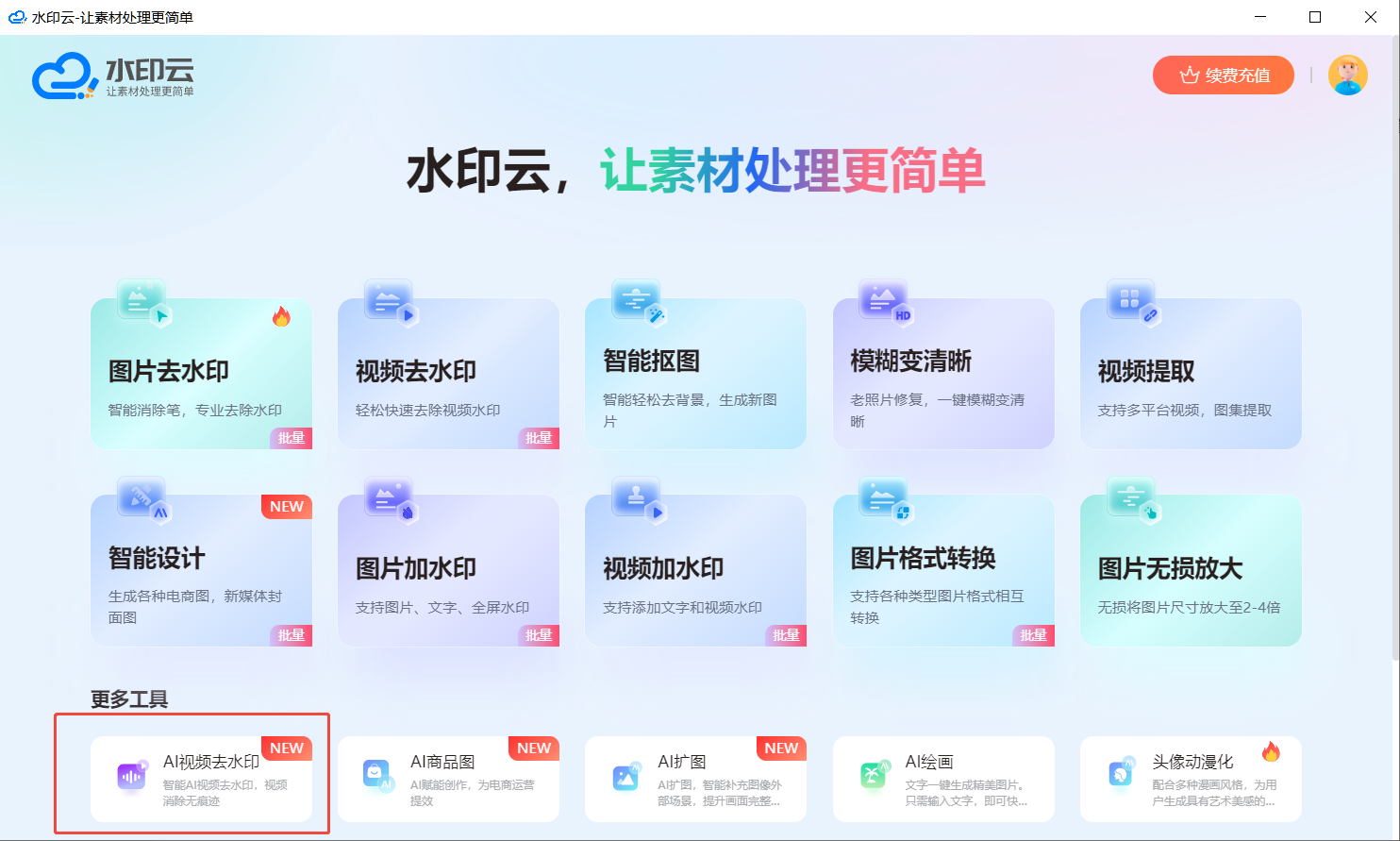
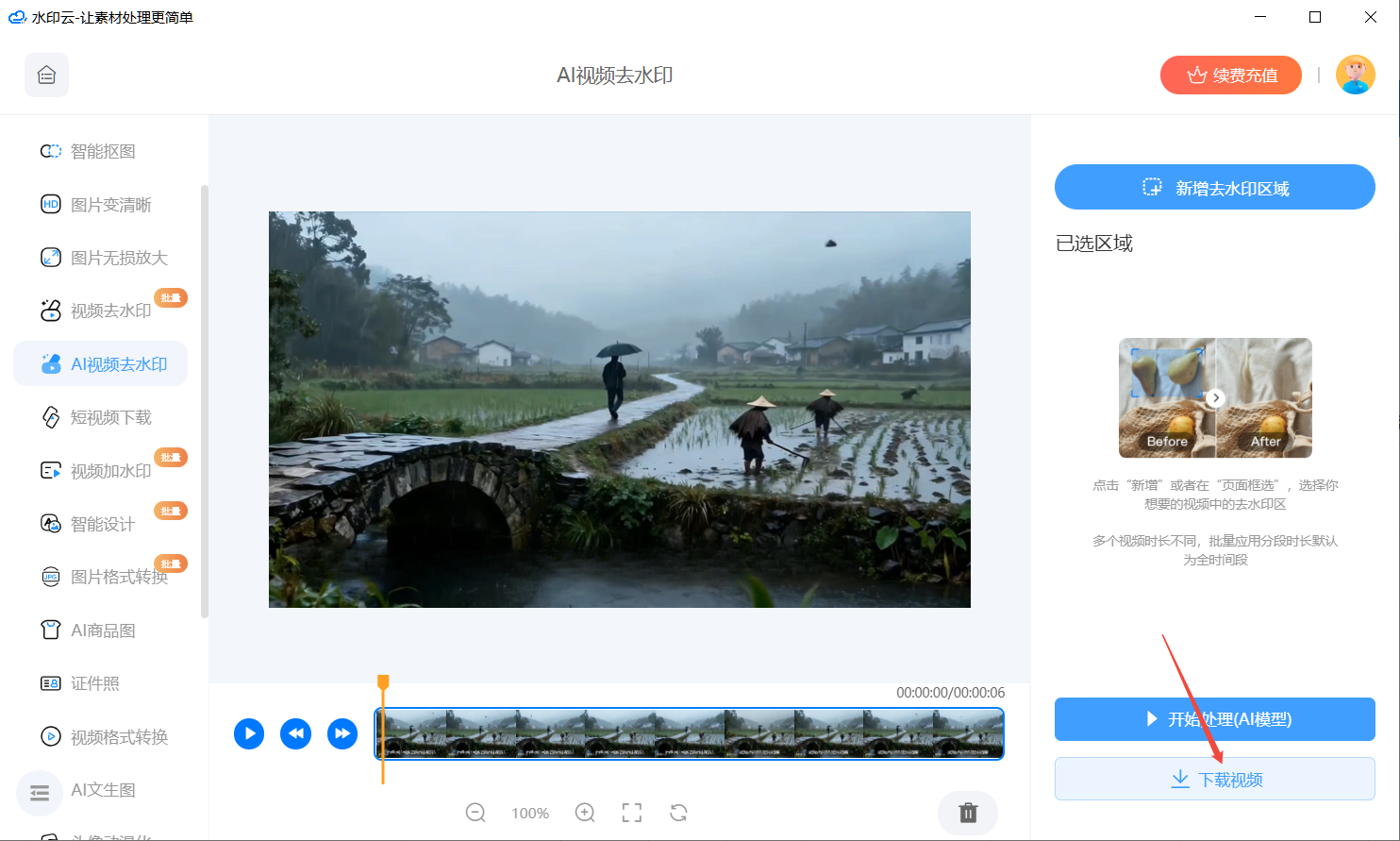
1、打开水印云工具(APP / 网页 / 客户端),选择 “AI视频去水印”功能,批量导入本地视频,或点击“视频提取”粘贴平台视频链接;
2、拖动选框标记水印区域(可设置生效时间段),点击 “开始处理”;
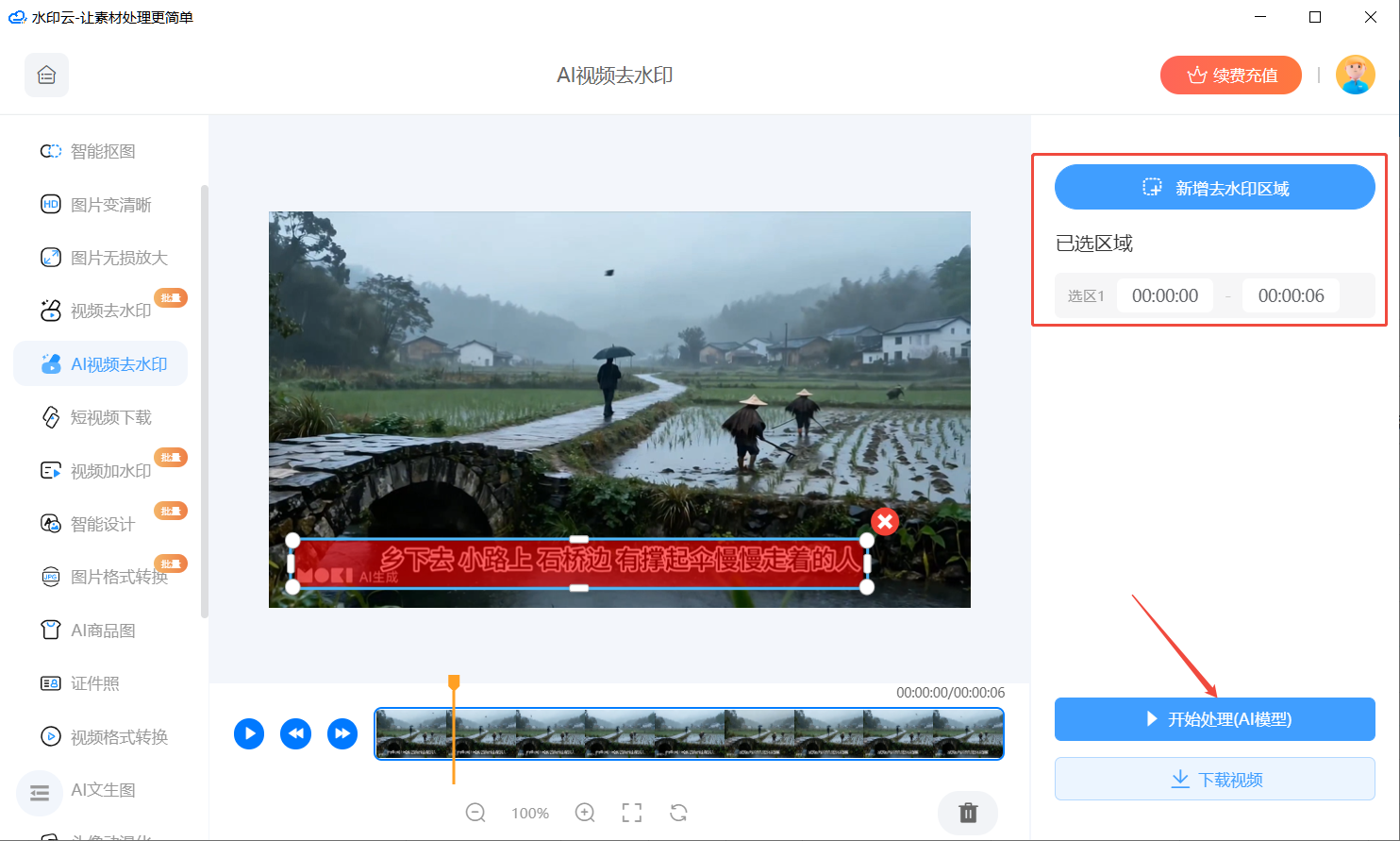
3、AI会自动识别框选出的水印区域,预览修复效果后,一键下载高清无水印视频。
2. CutOutPro
综合评分:★★★★☆
核心功能:
AI 纹理填充技术,修复区域与原画面无缝衔接,4K 视频画质保留率 98%,放大 200% 无痕迹;
支持框选、画笔、套索精准选区,动态水印跟踪成功率 97%;
批量标记功能,相同位置水印可复制参数,提升多素材处理效率;
网页端 + 客户端双平台,无冗余功能,专注超高清素材处理。
适用场景:专业创作者、影视后期团队,适配复杂纹理背景(风景、建筑)、4K 商用视频去水印。
操作步骤:
1、进入工具专属模块,上传本地带水印视频;
2、精细化标记水印区域(可放大画面调整);
3、点击 “开始处理”,AI 自动完成纹理填充;
4、选择 4K/1080P 分辨率导出,免费版可预览,专业版解锁下载权限。
3. Vidmore
综合评分:★★★★☆
核心功能:
纯在线工具,无需安装,支持 MP4/MOV 等主流格式,文件加密传输,隐私有保障;
AI 自动识别抖音、小红书等平台水印,静态水印去除率 95%;
支持批量处理(免费版无次数限制),5000×5000px 高分辨率适配;
操作零门槛,新手无需学习,10 秒内完成单视频处理。
适用场景:日常应急去水印、学生网课整理、轻量素材处理,适合临时使用无安装需求的用户。
操作步骤:
1、访问 Vidmore 在线去水印页面,点击 “上传视频”;
2、鼠标圈选水印区域,无需手动调整参数,点击 “开始去除”,AI 快速修复;
3、预览无误后直接导出,免费版支持 720P 输出。
4. SoftOrbits Remover
综合评分:★★★★☆
核心功能:
专业级图像修复技术迁移至视频帧,静态水印 “无痕处理” 天花板,补全画面自然无补丁;
三种处理模式:快速去除(5 分钟出片)、精细修复(画质拉满)、自定义区域;
支持大型视频队列管理,可设置任务优先级,后台自动处理;
兼容 Windows/macOS,适配长视频(网课、纪录片)去水印。
适用场景:摄影爱好者、对画质要求高的创作者,适配固定位置水印(角落 LOGO、底部文字)。
操作步骤:
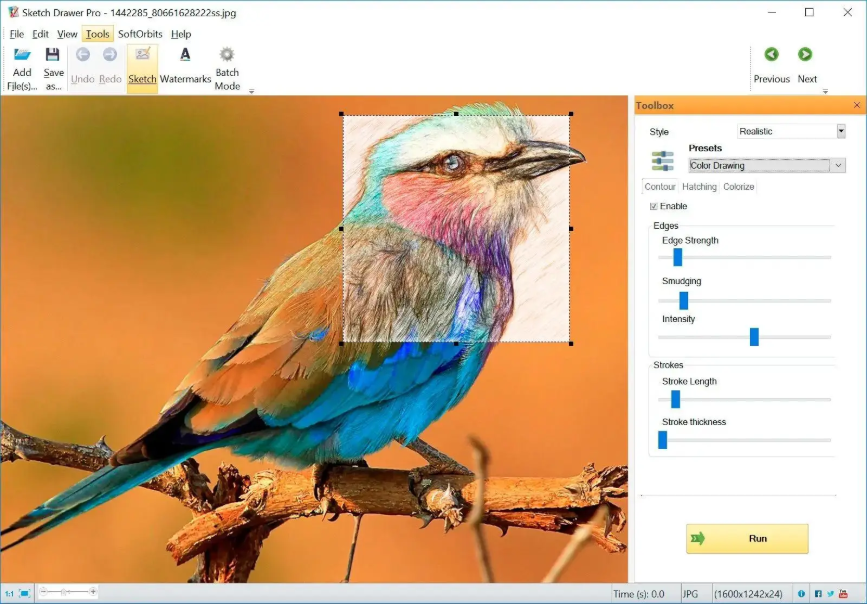
1、安装客户端,导入带水印视频;
2、选择处理模式(推荐精细修复),框选水印区域,设置输出分辨率和保存路径;
3、启动任务,等待后台处理完成后查看结果。
5. WPS
综合评分:★★★★☆
核心功能:
2025 版集成 WPS AI 2.0,支持视频 + 图片双格式去水印,办公场景无缝衔接;
AI 智能检测 + 纹理重建技术,半透明水印、多层水印均可去除;
离线 / 在线双模式,本地处理保障隐私,文件不上传服务器;
支持批量处理,去水印后可直接插入 PPT、文档,无需切换工具。
适用场景:职场人士、学生党,适配汇报视频、课件素材、办公文件中的水印处理。
操作步骤:
1、用 WPS 打开视频文件(或在 WPS 视频模块导入);
2、点击顶部 “水印” 按钮,选择 “AI 智能去除”;
3、系统自动识别并修复,可点击 “智能增强” 优化效果;
4、直接保存原分辨率视频,无工具水印。
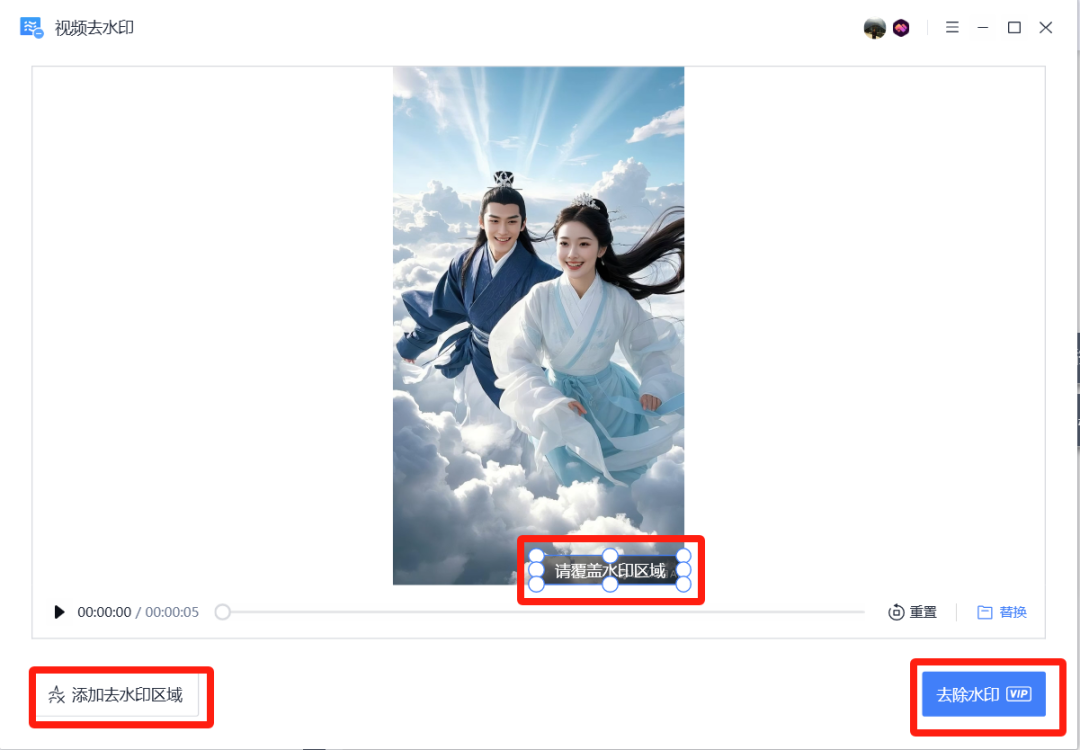
6. 剪映(AI 裁剪去水印)
综合评分:★★★★☆
核心功能:
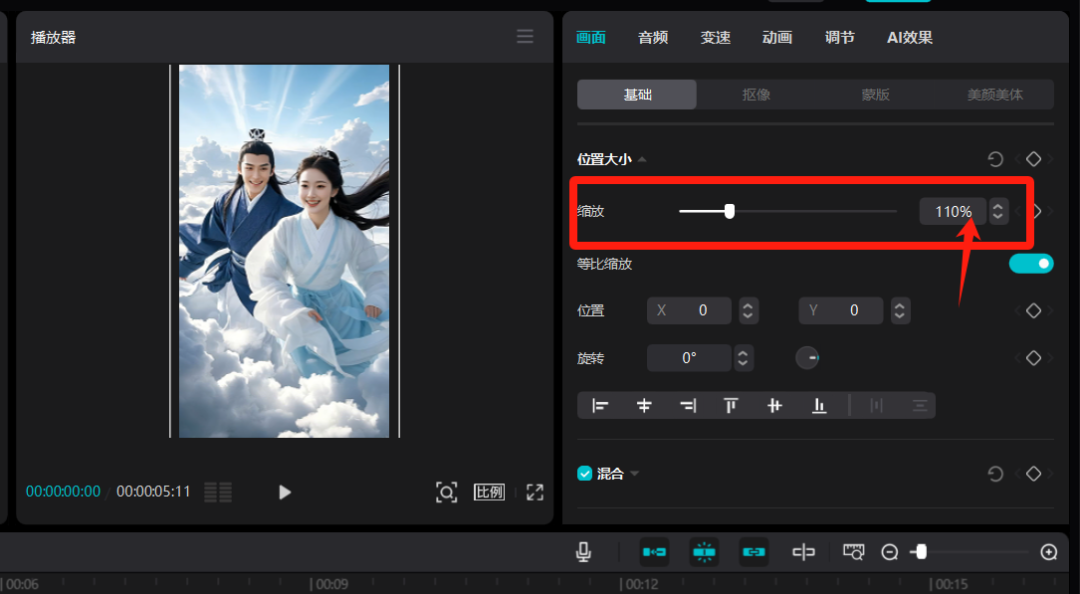
AI 智能识别水印位置,推荐最优裁剪方案,避免手动调整的画面浪费;
支持 “裁剪去除 + AI 填充” 双模式:边缘水印直接裁剪,中央水印智能补全背景;
移动端为主,操作极简,与剪映剪辑功能无缝衔接,去水印后可直接配乐、加字幕;
免费无广告,支持 1080P 导出,适配短视频平台发布需求。
适用场景:手机端短视频创作、日常分享素材处理,适合新手快速搞定水印问题。
操作步骤:
1、打开剪映 APP,导入带水印视频;
2、点击底部 “裁剪” 工具,选择 “AI 去水印” 模式,系统自动推荐裁剪范围,可手动微调;
3、确认后导出,直接保存至手机相册或发布至平台。
二、2025 AI 视频去水印工具选择指南
需求场景 |
推荐工具 |
核心优势 |
批量处理、跨设备协同 |
水印云 |
多端适配 + 高效批量 + 画质增强 |
4K 商用、复杂背景修复 |
CutOutPro |
纹理填充 + 超高清输出 |
在线应急、无需安装 |
Vidmore |
零门槛 + 隐私保护 |
静态水印、高画质要求 |
SoftOrbits Remover |
无痕修复 + 长视频适配 |
办公场景、文档衔接 |
WPS |
无缝集成 + 离线处理 |
手机短视频、快速剪辑 |
剪映(裁剪) |
操作极简 + 剪辑一体化 |
2025 年的 AI 去水印工具已实现 “专业功能平民化、复杂操作简易化”,以上 6 款工具覆盖从日常应急到专业创作的全场景需求。无需付费会员,不用复杂技巧,只需根据自身设备、处理规模和画质要求选择适配工具,就能高效解决水印痛点。



 鄂公网安备42018502007353